Photoshop给帅哥头发加上时尚的喷溅效果(2)
文章来源于 黑光网,感谢作者 程远 给我们带来经精彩的文章!1、针对原片人像脸部进行修饰,用Photoshop工具栏的修补工具除去明显的痣、皱纹和疤痕,再用仿制图章工具进行“磨皮”。
因此作品创作需要,磨皮可以尽量光滑,尤其是减弱眉毛的浓度,使其变得稀薄,达到“超人类”的感觉。对五官和面部轮廓进行液化修饰,改善颧骨与下巴间过于瘦削的脸颊线条,达到视觉流畅感。
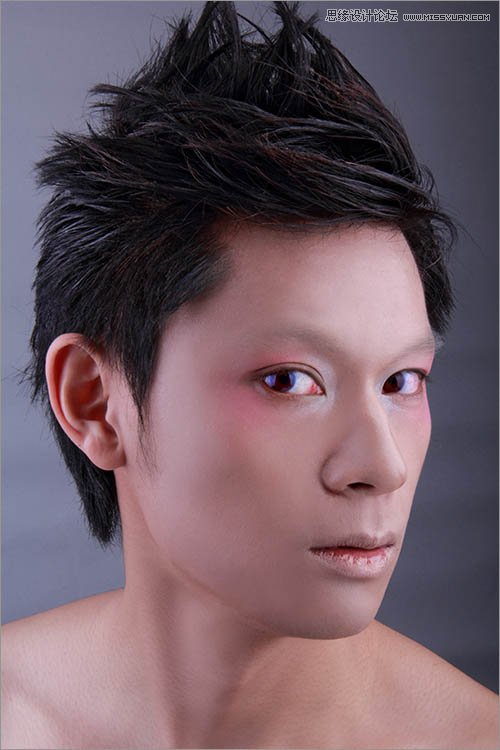
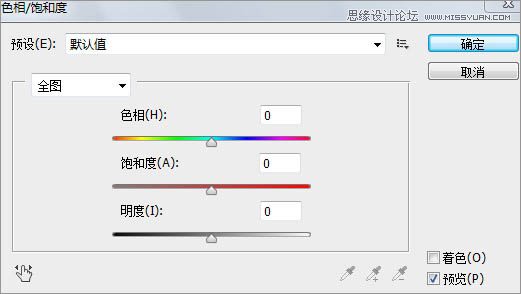
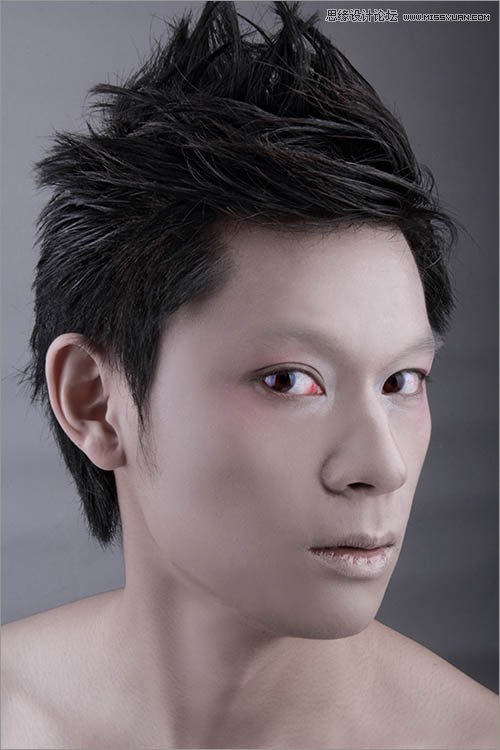
2、在图层面板菜单里最下方点击“创建新的填充或调整图层”按钮,选择“色相/饱和度”,形成新的调整图层,在属性面板上将饱和度滑标往左拉,使人像色彩饱和度降低接近至黑白。
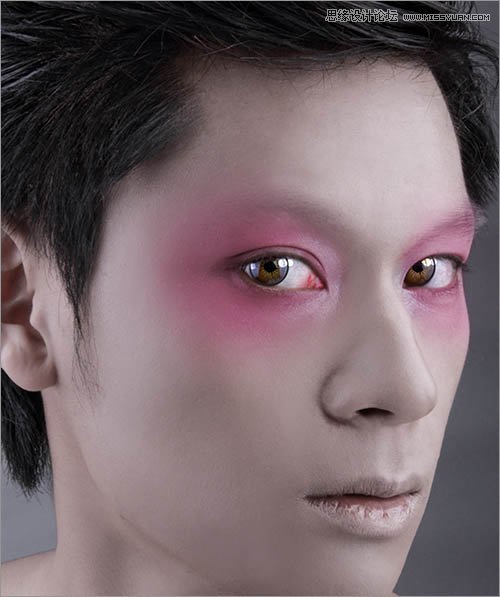
在调整图层的蒙版区域用前景色为黑色的笔刷刷出眼睛、嘴唇等部位,透明度根据创作需要有所不同,所显露的粉色和肉色效果隐现的程度也不同。
3、选择完整、正面的清晰虹膜、瞳孔的眼珠素材,将其复制到人像图层上面形成新图层,用Ctrl+T调整大小、移动位置至模特眼珠处,调整图层合成方式(图层面板左上角“类型”下面标有“正常”的下拉选项按钮),选择“排除”(根据素材色调可以使用不同的图层合成方式),同时调整眼珠素材的色调(“图像”菜单,调整:“色相/饱和度”)。
但调整的滑标不是饱和度,而是色相,根据画面需要,使眼眸呈现棕黄色,并以背景白色,用铅笔工具点出高光,注意高光的位置和虚实。眼眶外多余部分用蒙版遮去(点击图层面板下方第三个“添加蒙版”的按钮),方法是以画笔工具选前景黑色在蒙版功能为当前功能的图层里涂色。

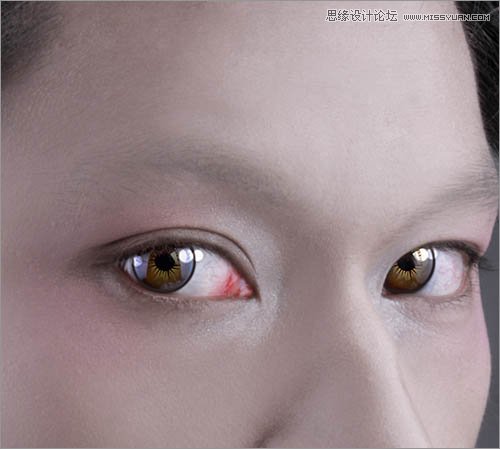
4、用R120,G60,B80的颜色在新的图层上以边缘渐变模糊的笔触加强眼部周围的熏染,(使用画笔工具,在菜单下方“画笔预设内”选择边缘羽化的笔触,即硬度为0,大小可根据眼眶大小调整)图的合成方式为“叠加”,生成此图层的蒙版,遮住眼睛内部的熏染,露出完整的眼眶、眼黑、眼白。

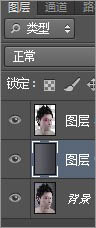
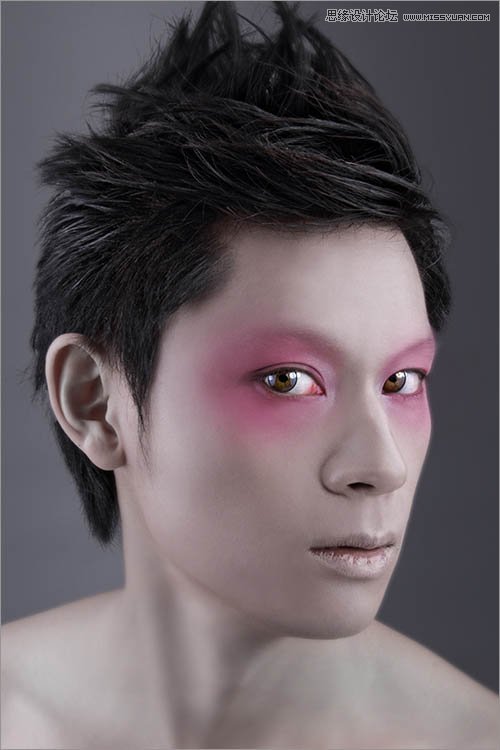
5、运用快速选择工具选取背景(背景色彩相对单一,较容易选择),对选区进行反向(“选择”菜单或者直接快捷键Shift+Ctrl+I)。此时选取的人像部分可能头发区域边界不够准确,这个不会有太大影响,但脸部和脖颈、肩膀处的选择轮廓一定要精准。
对选区进行羽化(“选择”菜单“修改”项,或者快捷键Shift+F6),羽化半径为2像素。确定后复制、粘贴(“编辑”菜单,或者快捷键Ctrl+C、Ctrl+V),生成一个无背景的透明新图层。在背景层上新建一个图层,根据背景层原片人像背景灰色调的明暗变化,在新图层里运用渐变工具拉出不同层次的灰度变化,使人像背景均匀、细腻。原背景层可删除。
 情非得已
情非得已
-
 Photoshop合成海边海龟和被掀起的海浪场景2021-03-08
-
 Photoshop创意合成森林中的新娘和鸟笼2021-02-23
-
 Photoshop合成森林中马灯下的小动物2020-04-01
-
 Photoshop合成梦幻仙境场景的精灵仙子2020-03-27
-
 Photoshop合成创意头像长出花朵效果2020-03-26
-
 Photoshop合成被蝴蝶和星光打散的头像2020-03-26
-
 Photoshop合成创意的美女和野兽场景2020-03-20
-
 Photoshop合成创意的乌龟背着城堡效果图2020-03-20
-
 Photoshop合成房间里抚摸恐龙头的小男孩2020-03-20
-
 Photoshop快速给建筑照片添加傍晚效果2020-03-19
-
Photoshop创意合成森林中的新娘和鸟笼2021-02-23
-
 Photoshop合成魔幻主题的发光山羊2021-03-04
-
Photoshop合成海边海龟和被掀起的海浪场景2021-03-08
-
 Photoshop创意合成苹果身体的易拉罐2021-03-10
-
 Photoshop合成闪电下的超级跑车2021-03-04
-
 Photoshop创意合成在脚底下魔法师2021-03-08
-
 Photoshop创意合成被热气球带飞的鲸鱼2021-03-16
-
Photoshop合成海边海龟和被掀起的海浪场景
相关文章2562021-03-08
-
Photoshop合成魔幻主题的发光山羊
相关文章2882021-03-04
-
Photoshop创意合成森林中的新娘和鸟笼
相关文章2982021-02-23
-
 Photoshop创意合成禁烟公益宣传海报
相关文章15762020-09-28
Photoshop创意合成禁烟公益宣传海报
相关文章15762020-09-28
-
 Photoshop创意合成人像二次曝光效果
相关文章17892020-03-27
Photoshop创意合成人像二次曝光效果
相关文章17892020-03-27
-
Photoshop合成创意头像长出花朵效果
相关文章17482020-03-26
-
Photoshop合成被蝴蝶和星光打散的头像
相关文章28252020-03-26
-
Photoshop合成创意的乌龟背着城堡效果图
相关文章25232020-03-20
