Photoshop详细绘制逼真的富士康相机
文章来源于 站酷,感谢作者 石头想飞 给我们带来经精彩的文章!设计教程/PS教程/鼠绘教程2012-12-18
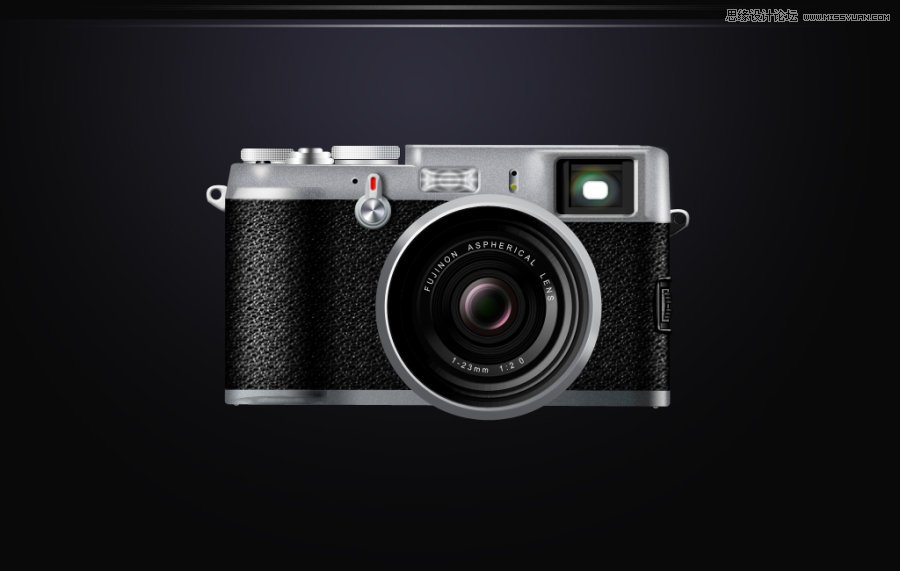
这是一个富士康相机的图标,在一个外国网站上看到的,感觉挺漂亮的,现在给大家解析下制作过程,希望能相互学习下,谈不上教程,只供参考吧。下面的时间让我们一起来学习吧。
这是一个富士康相机的图标,在一个外国网站上看到的,感觉挺漂亮的,现在给大家解析下制作过程,希望能相互学习下,谈不上教程,只供参考吧。下面的时间让我们一起来学习吧。
首先还是给大家看下我做完的整体效果:
步骤1
在PS新建一个文件。设置一个分辨率为72,宽高1024×1024像素。
步骤2
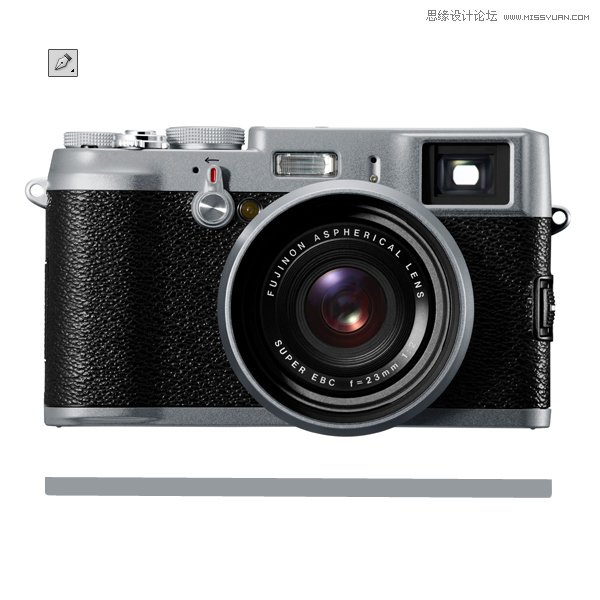
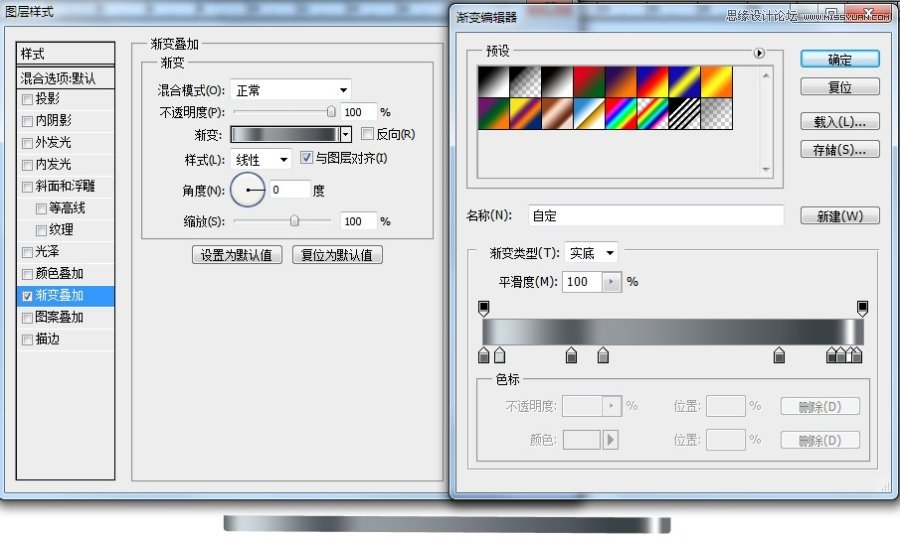
然后插入图像参考的相机。用钢笔工具勾画出相机金属底部,给形状图层加图层样式,渐变叠加,。
步骤3
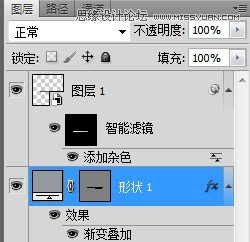
在按住ctrl点击蒙版出现形状选区后新建一个图层添加黑色,在把图层右击转换为智能对象,在滤镜>杂色>添加杂色30单色,图层填充15%。
步骤4
画出相机底部的阴影关系
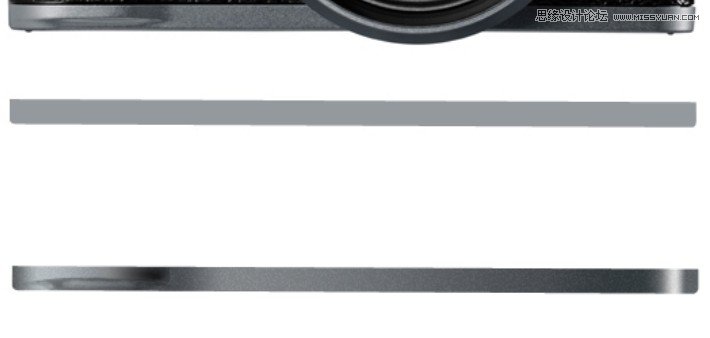
步骤5
现在用钢笔工具在画出相机上面的形状,做添加杂色和内阴影效果
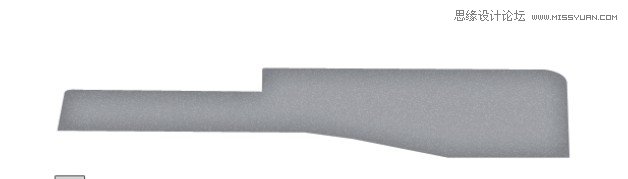
步骤6
刻画相机上金属反光,选择钢笔工具或者形状工具。将其转换为智能对象,并添加一个高斯模糊滤镜>模糊>高斯模糊,做一些减少图层不透明度。
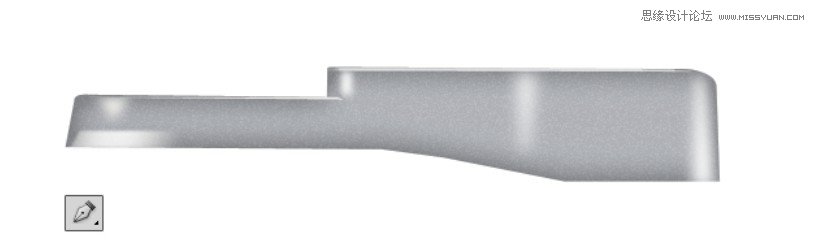
步骤7
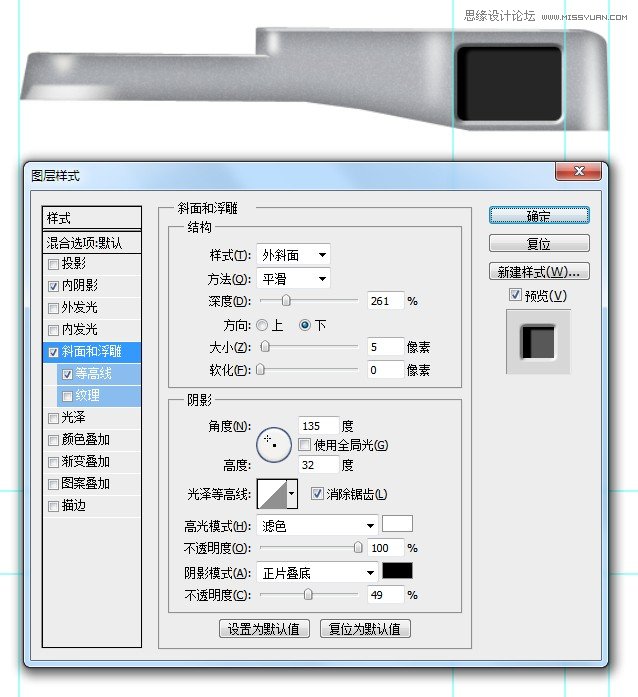
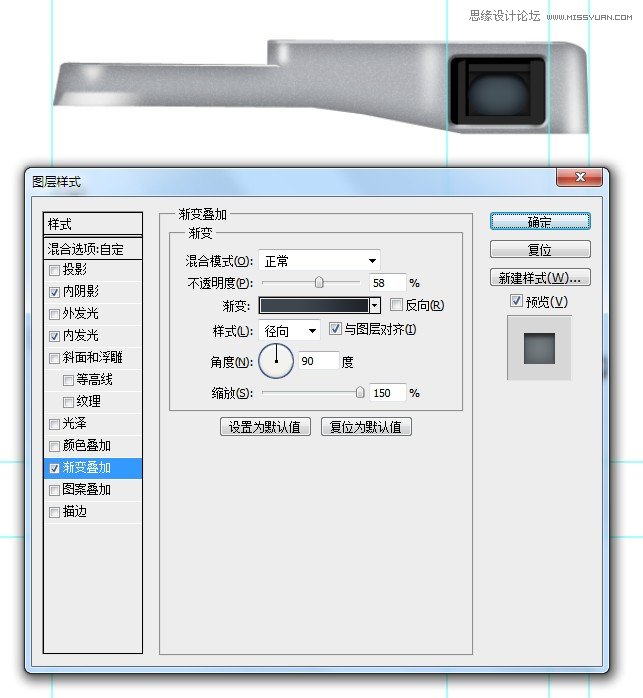
取景器是由2个重要部分组成。圆角矩形工具画一个矩形(6px)与下面深灰色的颜色,添加以下风格。
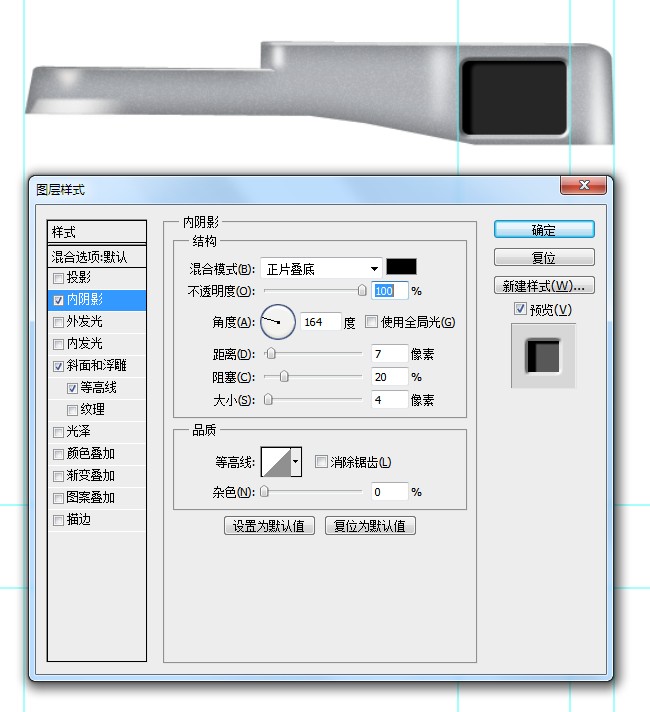
步骤8
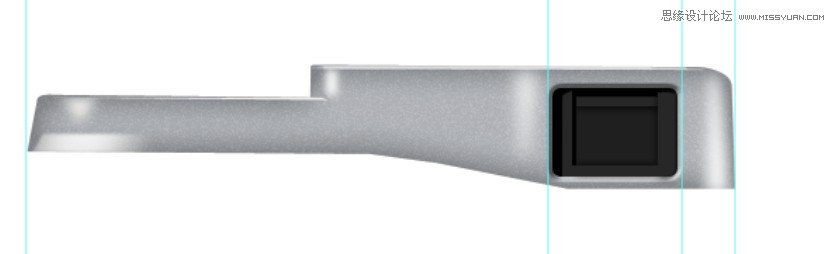
现在用矩形工具画一个暗灰色矩形和添加投影图层样式。复制几个矩形,使用下面的图像作为参考。
步骤9
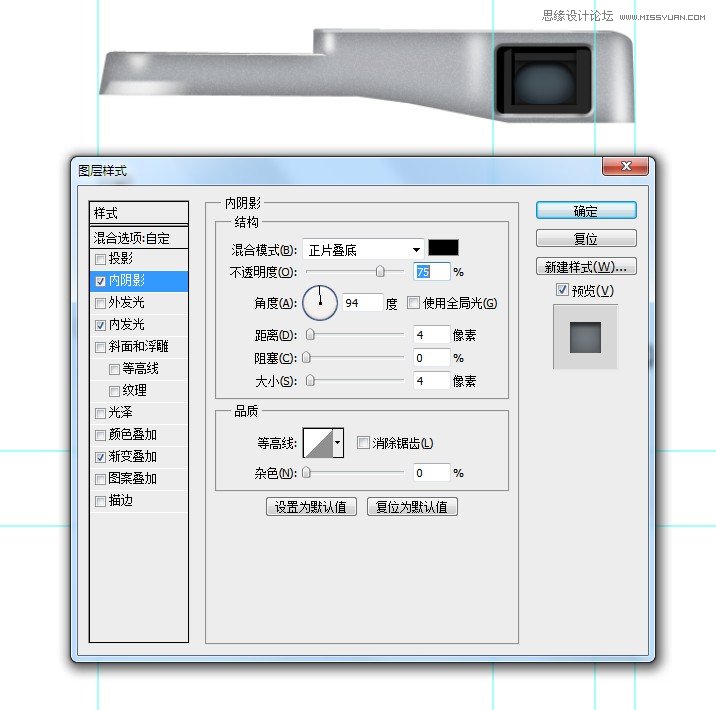
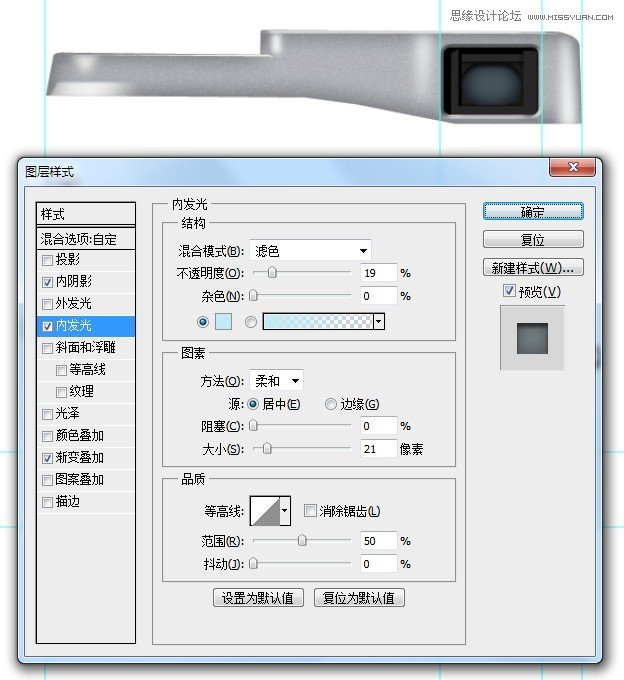
用椭圆工具绘制一个深蓝色的形状,添加以下风格。
 情非得已
情非得已
推荐文章
-
 Photoshop绘制磨砂风格的插画作品2021-03-16
-
 Photoshop结合AI制作扁平化滑轮少女插画2021-03-11
-
 Photoshop结合AI绘制扁平化风格的少女插画2020-03-13
-
 Photoshop结合AI绘制春字主题插画作品2020-03-13
-
 Photoshop绘制时尚大气的手机APP图标2020-03-12
-
 Photoshop绘制立体感十足的手机图标2020-03-12
-
 玻璃瓶绘画:PS绘制玻璃质感的魔法瓶2020-03-11
-
 像素工厂:用PS设计等距像素的工厂图标2019-03-20
-
 圣诞老人:使用PS绘制圣诞老人插画2019-02-21
-
 Lumix相机:PS绘制粉色的照相机教程2019-01-18
热门文章
-
Photoshop结合AI制作扁平化滑轮少女插画2021-03-11
-
Photoshop绘制磨砂风格的插画作品2021-03-16
-
玻璃瓶绘画:PS绘制玻璃质感的魔法瓶
相关文章5282020-03-11
-
Lumix相机:PS绘制粉色的照相机教程
相关文章23452019-01-18
-
 蝴蝶结绘画:PS绘制逼真的蝴蝶结图标
相关文章7222019-01-07
蝴蝶结绘画:PS绘制逼真的蝴蝶结图标
相关文章7222019-01-07
-
 商业插画:PS绘制逼真的DC海王插画
相关文章8962018-12-20
商业插画:PS绘制逼真的DC海王插画
相关文章8962018-12-20
-
 Photoshop绘制立体逼真的拟物仪表盘图标
相关文章19312018-11-03
Photoshop绘制立体逼真的拟物仪表盘图标
相关文章19312018-11-03
-
 Photoshop绘制卡通风格的照相机图标
相关文章3742018-10-24
Photoshop绘制卡通风格的照相机图标
相关文章3742018-10-24
-
 Photoshop绘制逼真的超凡蜘蛛侠教程
相关文章11872018-09-17
Photoshop绘制逼真的超凡蜘蛛侠教程
相关文章11872018-09-17
-
 Photoshop绘制逼真的游戏宝箱图标
相关文章4902018-09-12
Photoshop绘制逼真的游戏宝箱图标
相关文章4902018-09-12
