Photoshop简单快速的为美女人像抠图
文章来源于 思缘论坛,感谢作者 qdzhaokui 给我们带来经精彩的文章!设计教程/PS教程/抠图教程2012-12-11
修剪时,图像在Photoshop教程中,人的头发或动物的皮毛总是证明麻烦,可能会非常棘手,实现一个逼真的外观。这里有两个图像上使用的技术,我既朴素的背景,用不同的背景,取得相当不错的最终结果。
修剪时,图像在Photoshop教程中,人的头发或动物的皮毛总是证明麻烦,可能会非常棘手,实现一个逼真的外观。这里有两个图像上使用的技术,我既朴素的背景,用不同的背景,取得相当不错的最终结果。
技术一:朴素的简单背景图片
最好的照片是那些专业的工作室拍摄的类型,对一个普通的白色背景。这些镜头让你更容易找到这个问题的边缘,但微调细毛仍然可以是一个有点棘手的细节活。在这个例子中,我们将使用共同的通道的技术修剪出这个可爱的太太。
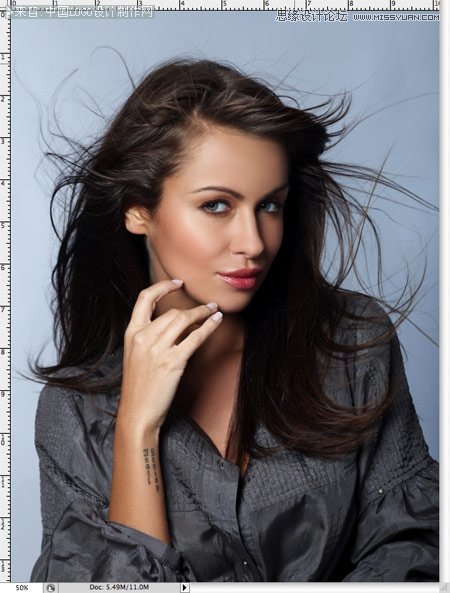
在Photoshop中打开你的形象。这种特定的图像不具有纯白色背景,但它是一个纯的颜色,并且具有主体和灰色背景之间良好的对比度。
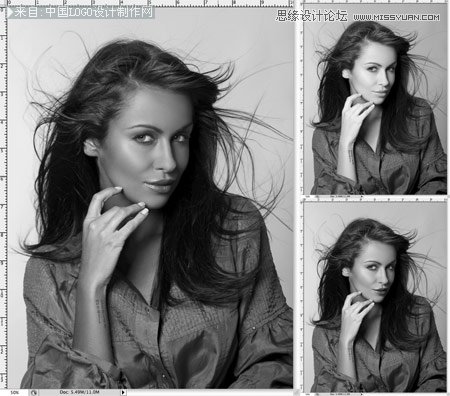
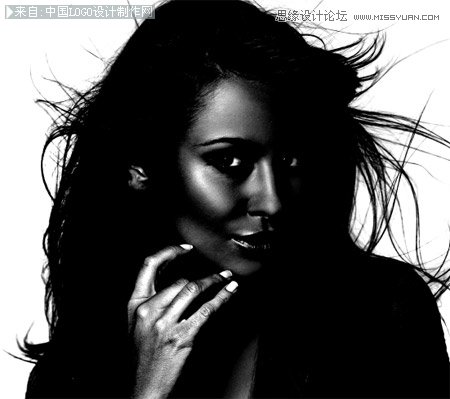
到“通道”调板中的红色,绿色和蓝色通道。每一个略有不同的色调,选择具有前景和背景之间的对比度。此通道拖动到新的频道图标来复制它。
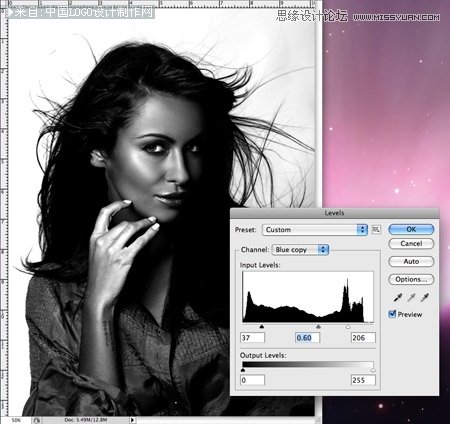
只有选择新的渠道,调整色阶(Ctrl + L),大大提高亮区和暗区之间的对比。但是,对比不要太大。
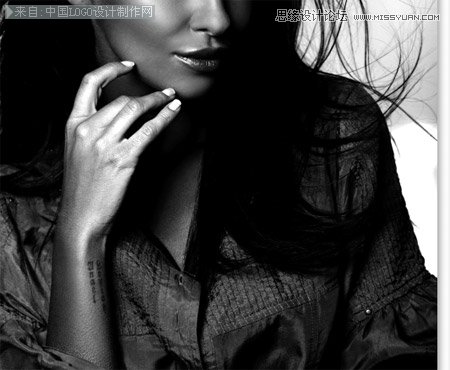
由于色调的背景中的轻微变化,它会出现灰色的暗区。使用减淡工具设置为一个低透明度的目标在这个背景区域的亮点和刷真的变亮。
 情非得已
情非得已
推荐文章
-
 Photoshop使用通道工具抠出可爱的狗狗2020-03-15
-
 Photoshop使用通道工具抠出逆光美女2020-03-08
-
 抠图教程:详解5种PS经典的抠图方法2019-08-29
-
 Photoshop巧用通道超精细的抠儿童头发丝教程2015-05-20
-
 Photoshop完美抠出穿婚纱的新娘照片2013-11-07
-
 Photoshop使用通道混合器给狗狗抠图2012-10-25
-
 Photoshop给头发蓬松的孩子抠图并合成2012-06-19
-
 Photoshop给白色婚纱抠图并合成到风景照中2012-06-14
-
 Photoshop详细讲解钢笔工具在抠图中的使用2011-08-30
-
 Photoshop抠图教程:抠出飘逸长发美女2011-03-30
热门文章
-
 Photoshop快速抠出卷发的美女人像2021-03-04
-
Photoshop快速抠出卷发的美女人像
相关文章1722021-03-04
-
 Photoshop使用通道工具给人像进修抠图
相关文章11992020-03-21
Photoshop使用通道工具给人像进修抠图
相关文章11992020-03-21
-
 Photoshop使用通道工具给美女抠图
相关文章47892020-03-19
Photoshop使用通道工具给美女抠图
相关文章47892020-03-19
-
 Photoshop使用钢笔工具抠出母子人像
相关文章10852020-03-10
Photoshop使用钢笔工具抠出母子人像
相关文章10852020-03-10
-
 Photoshop快速抠出篮子里的猫咪
相关文章13292020-03-09
Photoshop快速抠出篮子里的猫咪
相关文章13292020-03-09
-
Photoshop使用通道工具抠出逆光美女
相关文章9512020-03-08
-
 Photoshop抠出带着草帽喝水的美女
相关文章10682020-03-06
Photoshop抠出带着草帽喝水的美女
相关文章10682020-03-06
-
 头发抠图:用PS快速的抠出人像头发
相关文章15692019-12-26
头发抠图:用PS快速的抠出人像头发
相关文章15692019-12-26
