Photoshop制作碎片拼图效果的后期大片(3)
文章来源于 摄影社区,感谢作者 阿Q 给我们带来经精彩的文章!设计教程/PS教程/合成教程2012-12-10
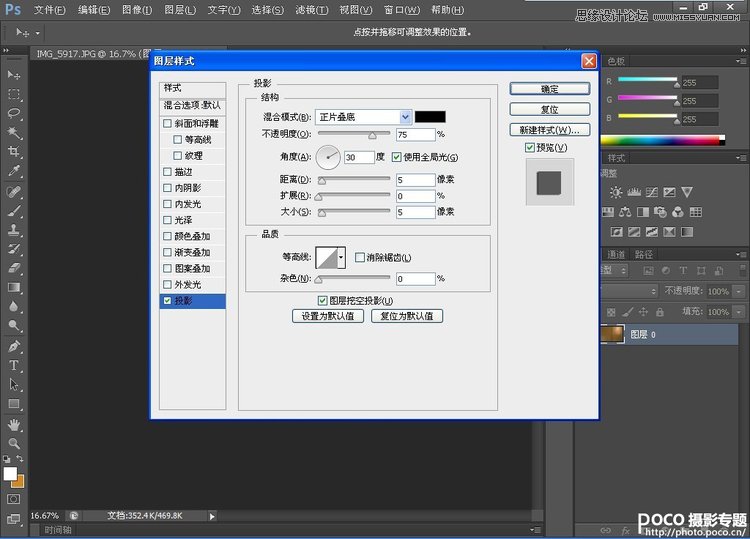
(10)在图层面板双击该图层,弹出图层样式对话框,点击投影按数值输入,点击确定。 (11)点击文件另存为,新建一个名为做好的小片的文件夹保存一个psd格式。为什么要保存psd格式呢?因为只有这样才能保留已经做好的投
(10)在图层面板双击该图层,弹出图层样式对话框,点击“投影”按数值输入,点击确定。
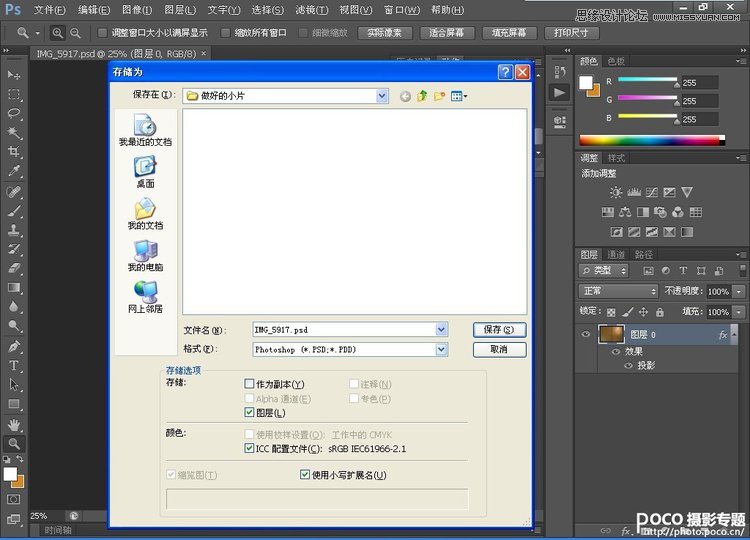
(11)点击“文件”→“另存为”,新建一个名为“做好的小片”的文件夹保存一个psd格式。为什么要保存psd格式呢?因为只有这样才能保留已经做好的投影效果。
(12)关闭这个图像,然后点红点(记录键)左面的方块按钮,终止记录。
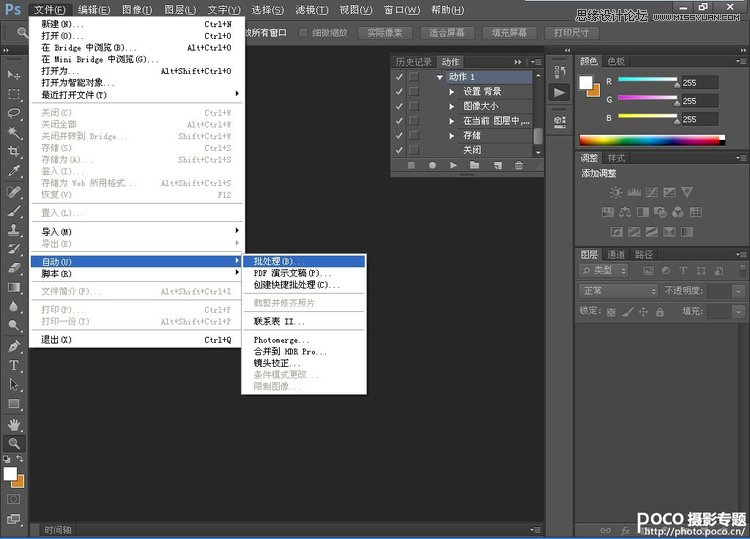
(13)点击“文件”→“自动”→“批处理”。
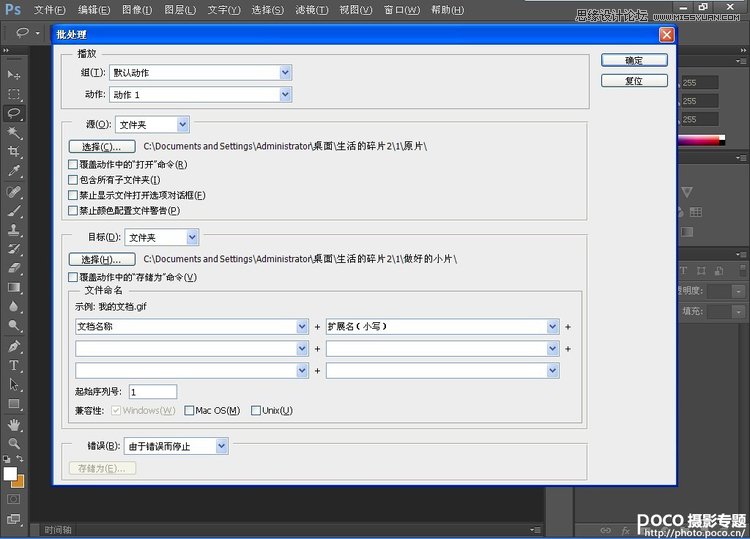
(14)在弹出的批处理对话框的“播放”中选择“动作1”,源文件夹下选择“原片”文件夹的路径,目标文件夹下选择“做好的小片”的路径。然后点击确定。
(15)点击“文件”→“脚本”→“将文件载入堆栈”。
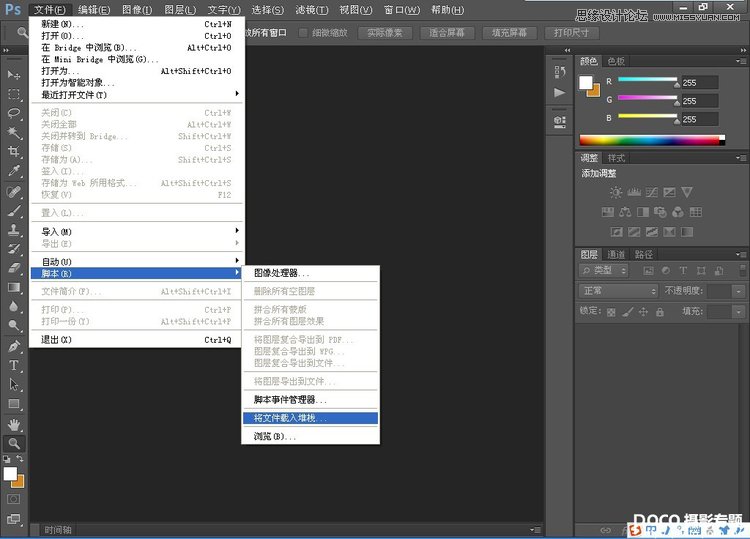
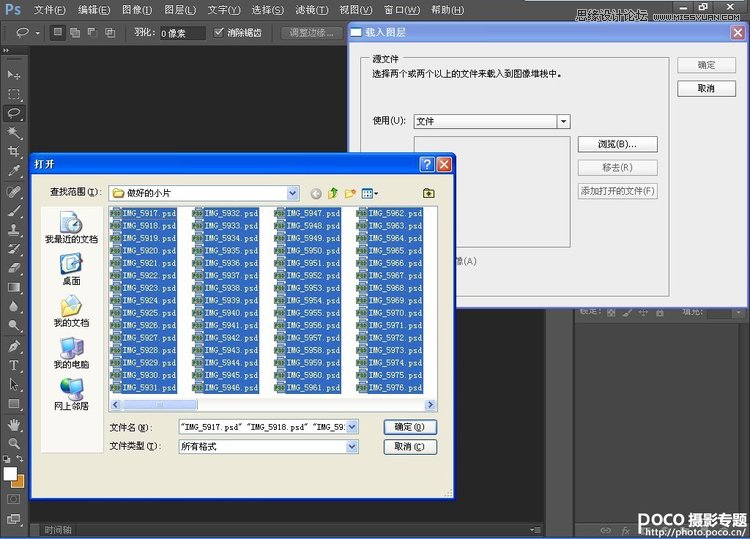
(16)点击“浏览”选择做好的“做好的小片”文件夹,再选择全部图像,按确定。
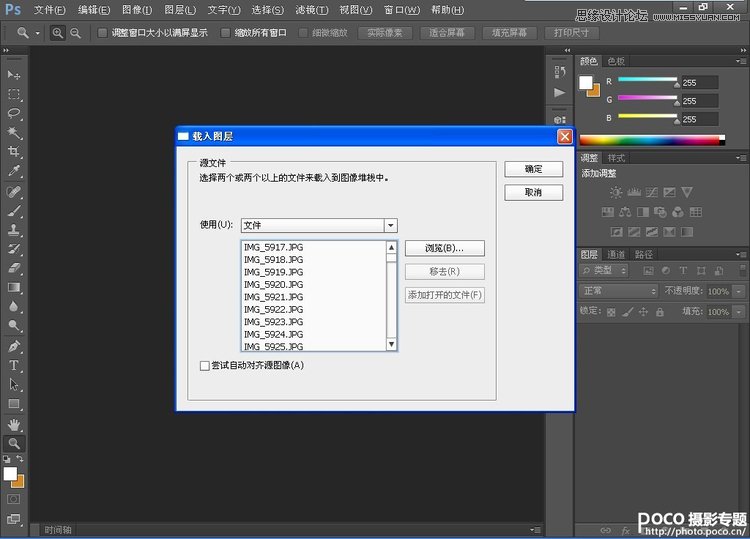
(17)待文件导入后点击确定。
 情非得已
情非得已
推荐文章
-
 Photoshop合成海边海龟和被掀起的海浪场景2021-03-08
-
 Photoshop创意合成森林中的新娘和鸟笼2021-02-23
-
 Photoshop合成森林中马灯下的小动物2020-04-01
-
 Photoshop合成梦幻仙境场景的精灵仙子2020-03-27
-
 Photoshop合成创意头像长出花朵效果2020-03-26
-
 Photoshop合成被蝴蝶和星光打散的头像2020-03-26
-
 Photoshop合成创意的美女和野兽场景2020-03-20
-
 Photoshop合成创意的乌龟背着城堡效果图2020-03-20
-
 Photoshop合成房间里抚摸恐龙头的小男孩2020-03-20
-
 Photoshop快速给建筑照片添加傍晚效果2020-03-19
热门文章
-
Photoshop创意合成森林中的新娘和鸟笼2021-02-23
-
 Photoshop合成魔幻主题的发光山羊2021-03-04
-
Photoshop合成海边海龟和被掀起的海浪场景2021-03-08
-
 Photoshop创意合成苹果身体的易拉罐2021-03-10
-
 Photoshop合成闪电下的超级跑车2021-03-04
-
 Photoshop创意合成在脚底下魔法师2021-03-08
-
 Photoshop创意合成被热气球带飞的鲸鱼2021-03-16
-
Photoshop合成海边海龟和被掀起的海浪场景
相关文章2562021-03-08
-
Photoshop合成魔幻主题的发光山羊
相关文章2882021-03-04
-
Photoshop创意合成森林中的新娘和鸟笼
相关文章2982021-02-23
-
 Photoshop创意合成禁烟公益宣传海报
相关文章15762020-09-28
Photoshop创意合成禁烟公益宣传海报
相关文章15762020-09-28
-
 Photoshop创意合成人像二次曝光效果
相关文章17892020-03-27
Photoshop创意合成人像二次曝光效果
相关文章17892020-03-27
-
Photoshop合成创意头像长出花朵效果
相关文章17482020-03-26
-
Photoshop合成被蝴蝶和星光打散的头像
相关文章28252020-03-26
-
Photoshop合成创意的乌龟背着城堡效果图
相关文章25232020-03-20
