Photoshop绘制清纯的手绘美女教程(2)
文章来源于 百部,感谢作者 槐米 给我们带来经精彩的文章!设计教程/PS教程/鼠绘教程2012-11-27
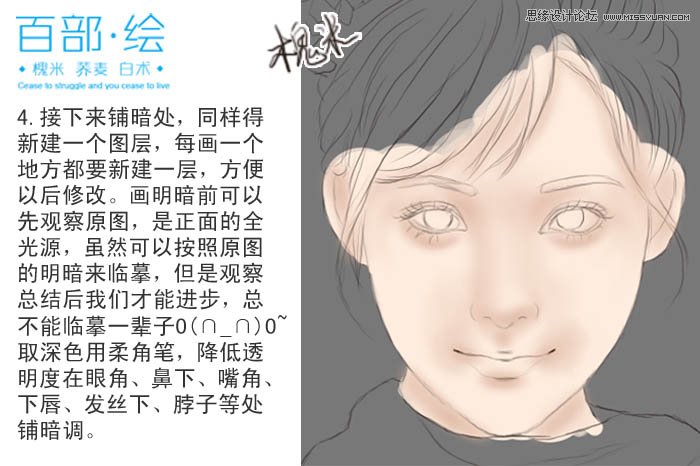
4、接下来铺暗处,同样得新建一个图层,每画一个地方都要新建一层,方便以后修改。画明暗前可以先观察原图,是正面的全光源,虽然可以按照原图的明暗来临摹,但是观察总结后我们才能进步。 5、暗处也是由层次的,如
4、接下来铺暗处,同样得新建一个图层,每画一个地方都要新建一层,方便以后修改。画明暗前可以先观察原图,是正面的全光源,虽然可以按照原图的明暗来临摹,但是观察总结后我们才能进步。
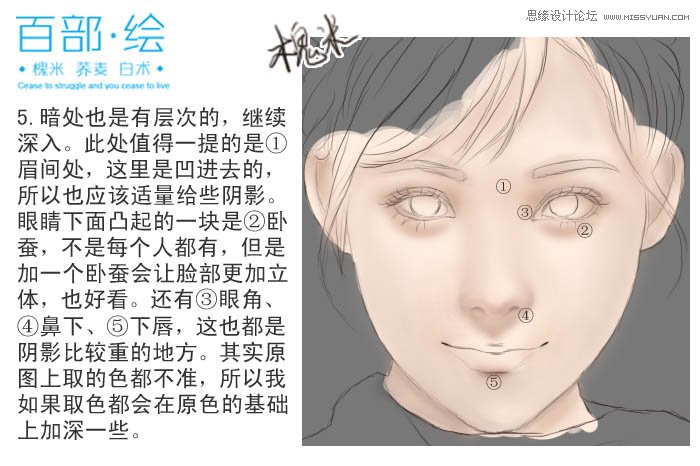
5、暗处也是由层次的,如下图所示。
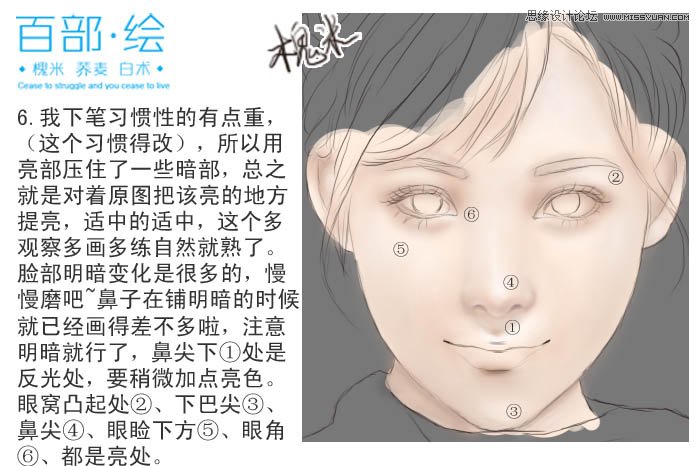
6、我下笔习惯性的有点重,所有用亮部压住了一些暗部,总之就是对着原图把该亮的地方提亮,适中的地方适中,这个多观察多画多练自然就熟了。
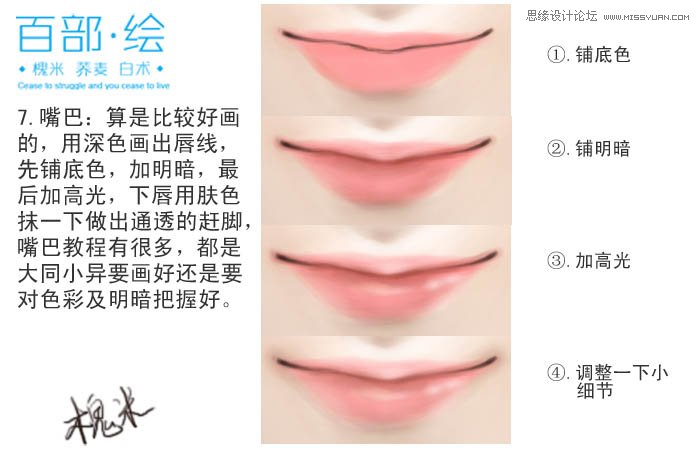
7、嘴巴算是比较好画的,用深色画出唇线,先铺底色,加明暗,最后加高光,下唇用色涂抹一下做出通透的感觉。
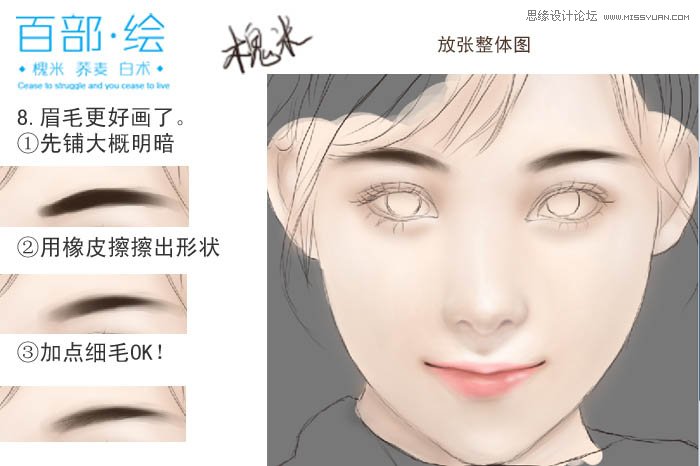
8、眉毛更好画,先铺大概明暗,用橡皮擦擦出形状,加点细丝就可以了。
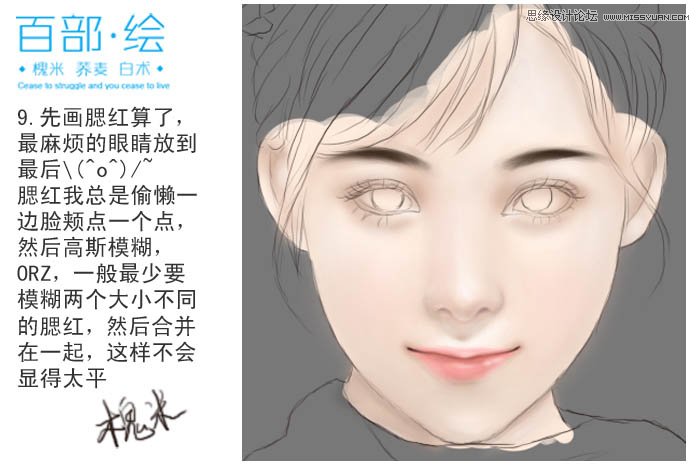
9、画腮红,如下图。
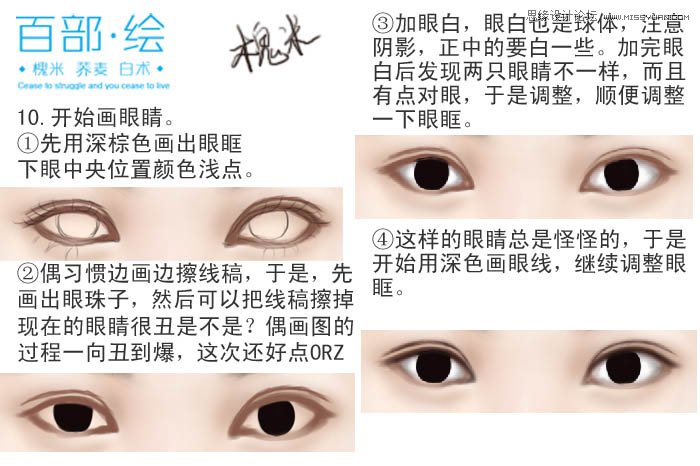
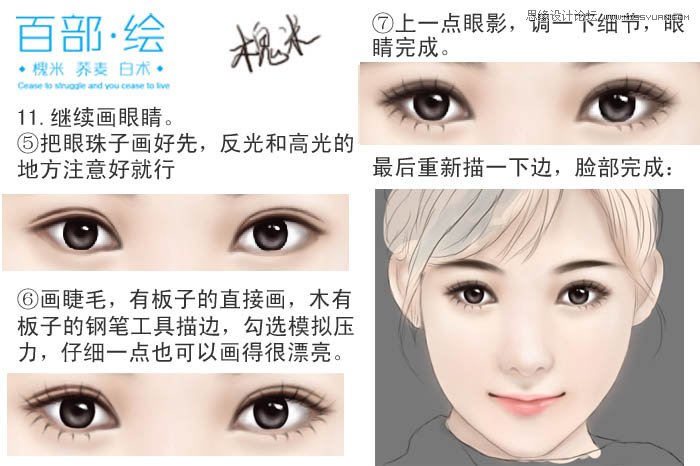
10,11、开始画眼睛,过程如下图。
 情非得已
情非得已
推荐文章
-
 Photoshop绘制磨砂风格的插画作品2021-03-16
-
 Photoshop结合AI制作扁平化滑轮少女插画2021-03-11
-
 Photoshop结合AI绘制扁平化风格的少女插画2020-03-13
-
 Photoshop结合AI绘制春字主题插画作品2020-03-13
-
 Photoshop绘制时尚大气的手机APP图标2020-03-12
-
 Photoshop绘制立体感十足的手机图标2020-03-12
-
 玻璃瓶绘画:PS绘制玻璃质感的魔法瓶2020-03-11
-
 像素工厂:用PS设计等距像素的工厂图标2019-03-20
-
 圣诞老人:使用PS绘制圣诞老人插画2019-02-21
-
 Lumix相机:PS绘制粉色的照相机教程2019-01-18
热门文章
-
Photoshop结合AI制作扁平化滑轮少女插画2021-03-11
-
Photoshop绘制磨砂风格的插画作品2021-03-16
-
Photoshop绘制磨砂风格的插画作品
相关文章1702021-03-16
-
Photoshop结合AI制作扁平化滑轮少女插画
相关文章2032021-03-11
-
 Photoshop绘制搞怪的胖子人像教程
相关文章6912020-09-26
Photoshop绘制搞怪的胖子人像教程
相关文章6912020-09-26
-
 Photoshop绘制立体风格的序章图标
相关文章8612020-04-01
Photoshop绘制立体风格的序章图标
相关文章8612020-04-01
-
Photoshop结合AI绘制扁平化风格的少女插画
相关文章7992020-03-13
-
Photoshop结合AI绘制春字主题插画作品
相关文章4762020-03-13
-
Photoshop绘制立体感十足的手机图标
相关文章6362020-03-12
-
 像素绘画:用PS绘制像素风格树木教程
相关文章10652019-03-26
像素绘画:用PS绘制像素风格树木教程
相关文章10652019-03-26
