Photoshop合成唯美风格的婚纱照片(3)
文章来源于 PS联盟,感谢作者 Sener 给我们带来经精彩的文章!设计教程/PS教程/合成教程2012-09-15
15、打开石山素材,拖进来,按Ctrl+ Alt + G 创建剪贴蒙版,适当调整好位置,效果如图26。 图25 16、创建曲线调整图层,参数设置如图26,确定后创建剪贴蒙版,把蒙版填充黑色,用白色画笔把石头底部涂暗,效果如图2
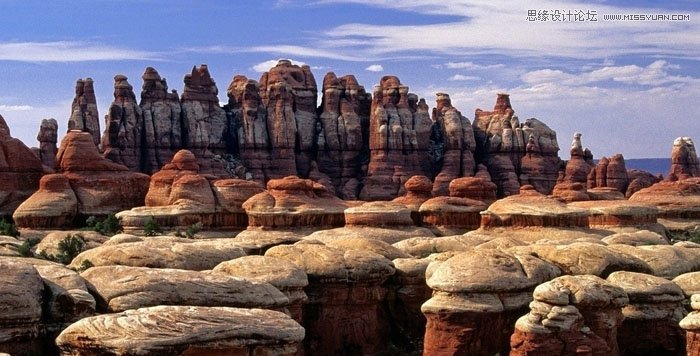
15、打开石山素材,拖进来,按Ctrl+ Alt + G 创建剪贴蒙版,适当调整好位置,效果如图26。
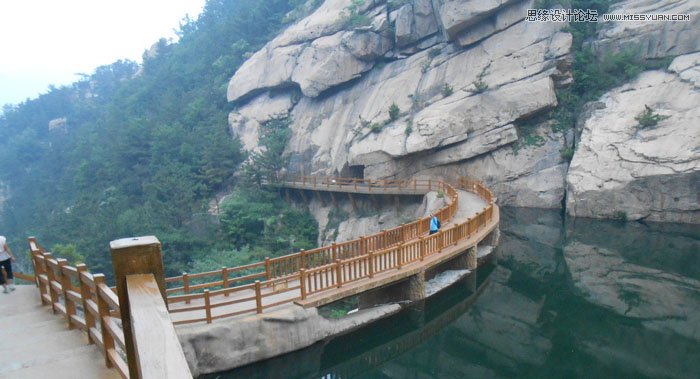
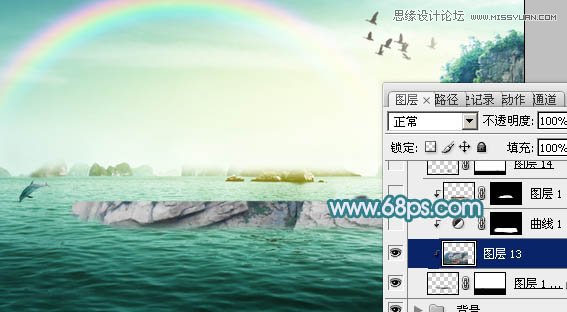
<图25>
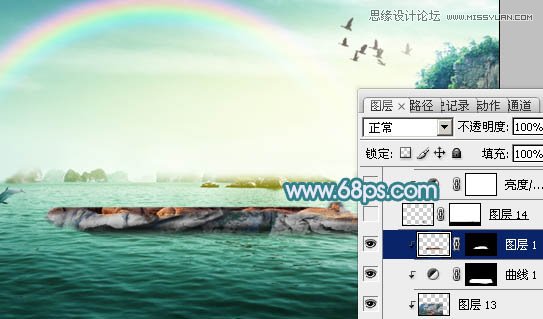
16、创建曲线调整图层,参数设置如图26,确定后创建剪贴蒙版,把蒙版填充黑色,用白色画笔把石头底部涂暗,效果如图27。
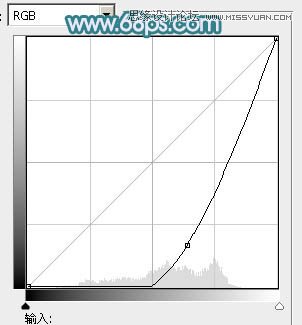
<图26>
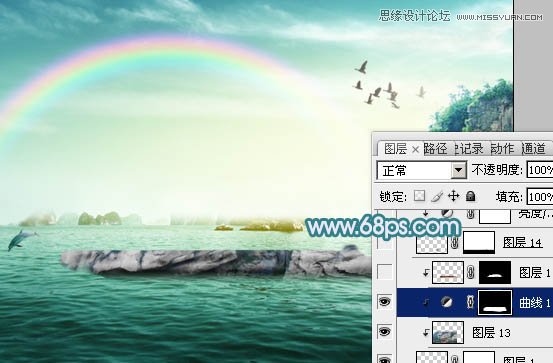
<图27>
17、再打开另一张纹理素材,拖进来创建剪贴蒙版,添加图层蒙版,用黑色画笔把底部擦掉,效果如图28。
<图28>
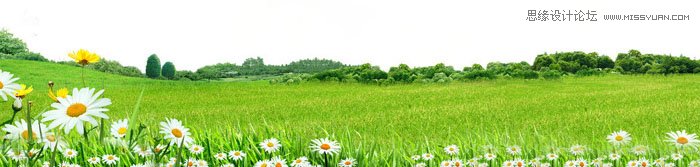
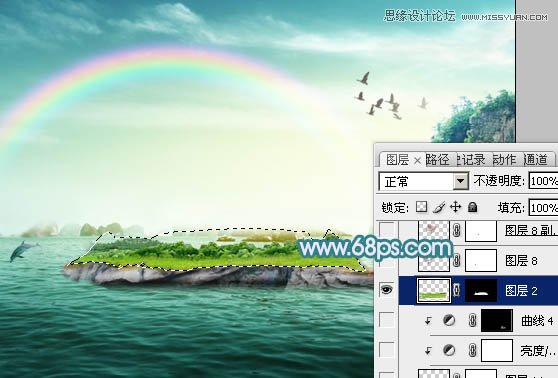
18、打开草地素材,用通道抠出草地,拖进来,添加图层蒙版,只保留下图选区位置,效果如图29。
<图29>
19、同上的方法添加另一块石头,效果如下图。
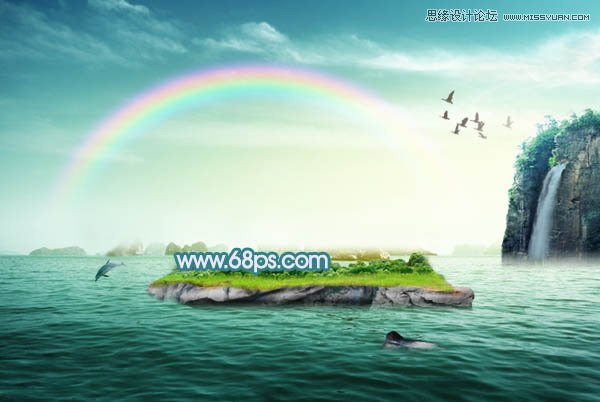
<图30>
20、打开桃树素材,拖进来,适当调整好大小及位置,添加图层蒙版,用黑色画笔把底部稍微涂抹一下,效果如下图。
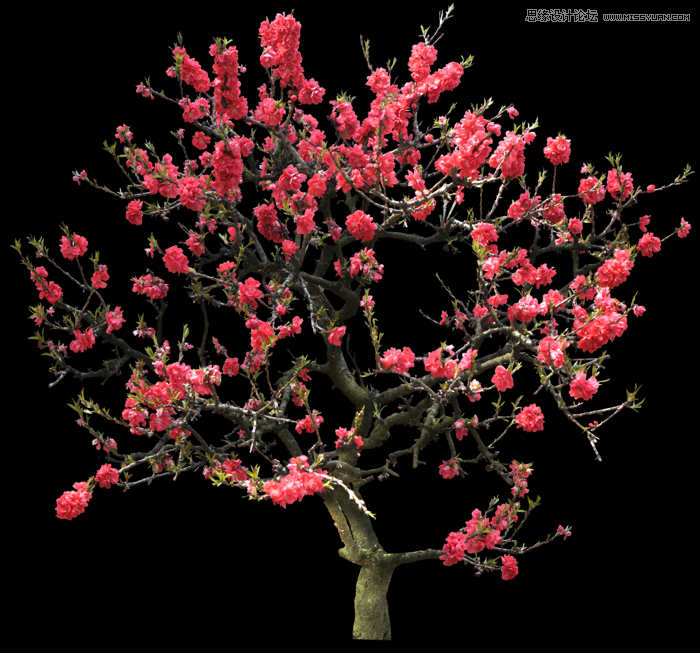
<图31>
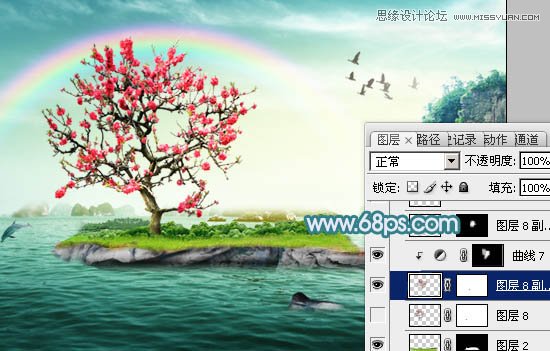
<图32>
21、打开人物素材,用钢笔勾出人物,部分有杂色的部分用涂抹工具涂掉。拖进来,适当调整好大小及位置。添加图层蒙版,用黑色画笔把人物裙子部分稍微涂抹一下,效果如图33。
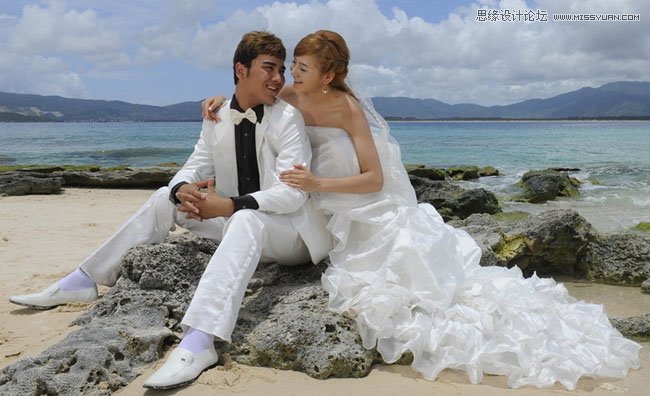
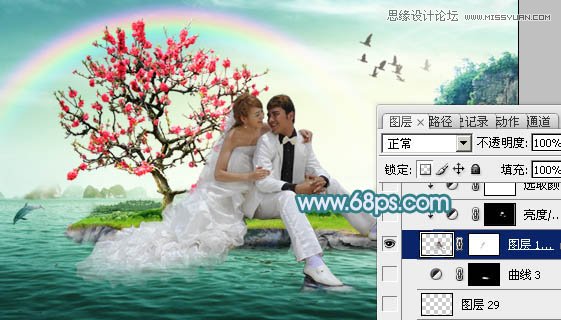
<图33>
22、创建亮度/对比度调整图层,适当增加图片的亮度及对比度,确定后创建剪贴蒙版,把蒙版填充黑色,用白色画笔把人物脸部及肤色部分擦出来,效果如图35。
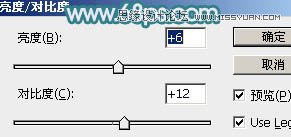
<图34>

<图35>
 情非得已
情非得已
推荐文章
-
 Photoshop合成海边海龟和被掀起的海浪场景2021-03-08
-
 Photoshop创意合成森林中的新娘和鸟笼2021-02-23
-
 Photoshop合成森林中马灯下的小动物2020-04-01
-
 Photoshop合成梦幻仙境场景的精灵仙子2020-03-27
-
 Photoshop合成创意头像长出花朵效果2020-03-26
-
 Photoshop合成被蝴蝶和星光打散的头像2020-03-26
-
 Photoshop合成创意的美女和野兽场景2020-03-20
-
 Photoshop合成创意的乌龟背着城堡效果图2020-03-20
-
 Photoshop合成房间里抚摸恐龙头的小男孩2020-03-20
-
 Photoshop快速给建筑照片添加傍晚效果2020-03-19
热门文章
-
Photoshop创意合成森林中的新娘和鸟笼2021-02-23
-
 Photoshop合成魔幻主题的发光山羊2021-03-04
-
Photoshop合成海边海龟和被掀起的海浪场景2021-03-08
-
 Photoshop创意合成苹果身体的易拉罐2021-03-10
-
 Photoshop合成闪电下的超级跑车2021-03-04
-
 Photoshop创意合成在脚底下魔法师2021-03-08
-
 Photoshop创意合成被热气球带飞的鲸鱼2021-03-16
-
 Photoshop快速给人像照片换脸
相关文章22362020-03-19
Photoshop快速给人像照片换脸
相关文章22362020-03-19
-
Photoshop快速给建筑照片添加傍晚效果
相关文章9542020-03-19
-
 液体头发:用PS给人物照片添加喷溅头发
相关文章10272019-10-21
液体头发:用PS给人物照片添加喷溅头发
相关文章10272019-10-21
-
 海报合成:用PS合成极坐标风格的全景图
相关文章34272019-08-30
海报合成:用PS合成极坐标风格的全景图
相关文章34272019-08-30
-
 创意合成:用PS合成立体特效的穿插照片效果
相关文章18572019-08-22
创意合成:用PS合成立体特效的穿插照片效果
相关文章18572019-08-22
-
 Photoshop合成立体主题风格的水立方海报
相关文章13872018-11-27
Photoshop合成立体主题风格的水立方海报
相关文章13872018-11-27
-
 Photoshop合成中国风古典风格的工笔画效果
相关文章16412018-11-23
Photoshop合成中国风古典风格的工笔画效果
相关文章16412018-11-23
-
 Photoshop合成3D立体主题风格的画框场景
相关文章9432018-10-15
Photoshop合成3D立体主题风格的画框场景
相关文章9432018-10-15
