Photoshop合成山间云雾中梦幻天庭教程(4)
文章来源于 PS教程网,感谢作者 tataplay尖尖 给我们带来经精彩的文章!设计教程/PS教程/合成教程2012-06-20
21、给图层9添加图层蒙版,并进行适当的边缘羽化操作,效果如下图所示: 22、到此为止,所有的素材都加入完成,整体的效果如下图所示: 23、接下来我们对整体颜色进行适当调节,单击图层面板下方的创建新的填充或调
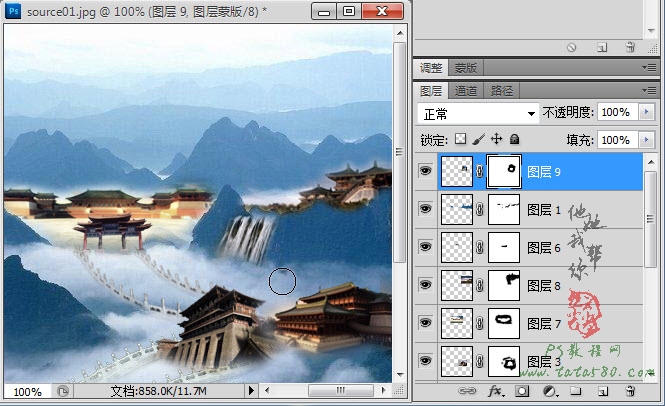
21、给图层9添加图层蒙版,并进行适当的边缘羽化操作,效果如下图所示:
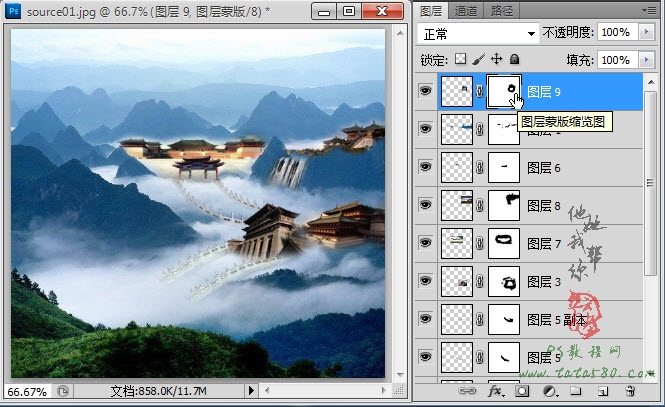
22、到此为止,所有的素材都加入完成,整体的效果如下图所示:
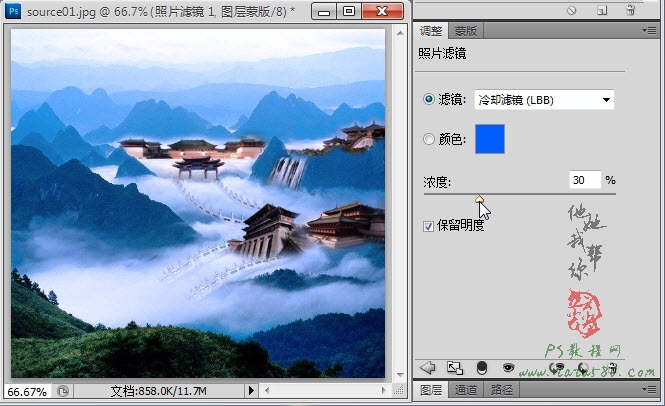
23、接下来我们对整体颜色进行适当调节,单击图层面板下方的“创建新的填充或调整图层”按钮,选择“照片滤镜”菜单,在调整窗口中选择“冷却滤镜(LBB)”,设置浓度为30%,效果如下图所示:
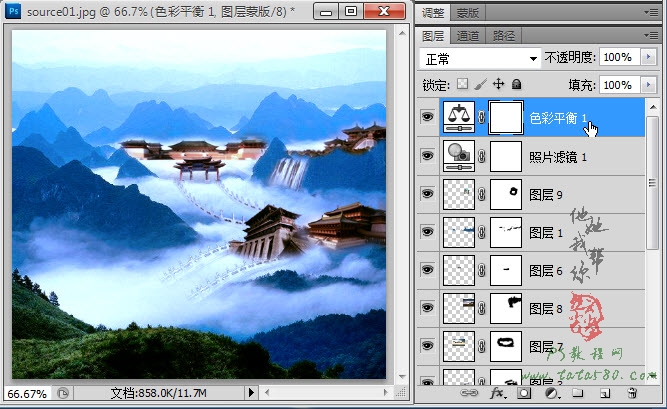
24、同样的方法添加“色彩平衡”调整图层,参数根据需要进行适当的设置,如下图所示:

25、经过照片滤镜和色彩平衡调节后一般颜色都能达到各自的需求,如下图所示:
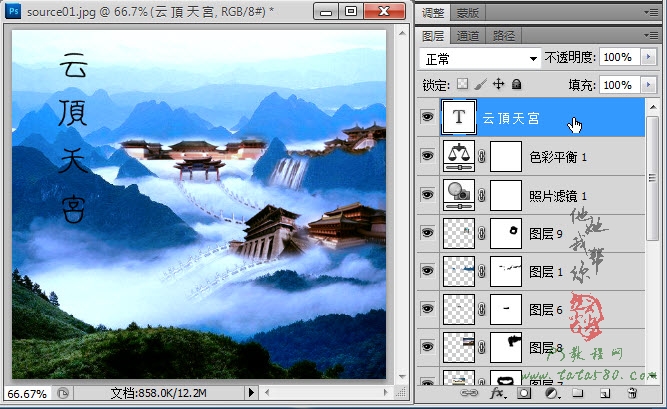
26、最后我们来做一下文字,可以选择自己喜欢的字体,比如“中國龍瑩篆體”或“叶根友毛笔行书2.0版”,打上作品的主题“云顶天宫”,效果如下图所示:
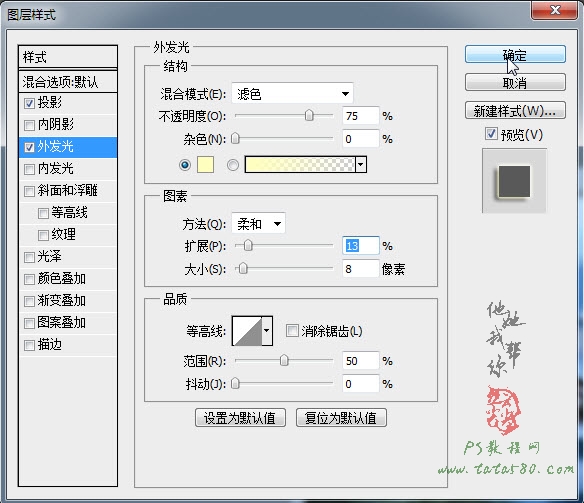
27、还可以对文字进行样式的设置,选择菜单“图层->图层样式”,将“投影”打勾,并适当设置一下“外发光”值,具体如下图所示:
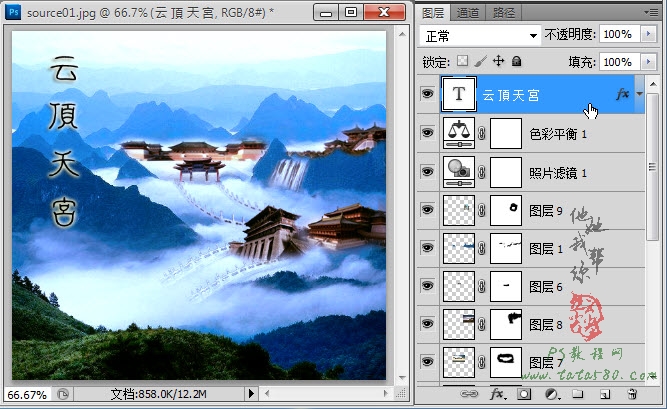
28、最终效果如下图所示,方法都差不多,但不同的参数设置可能结果表现会有所不同,本实例中提供了两种风格的效果图,读者可进行参照。
 情非得已
情非得已
推荐文章
-
 Photoshop合成海边海龟和被掀起的海浪场景2021-03-08
-
 Photoshop创意合成森林中的新娘和鸟笼2021-02-23
-
 Photoshop合成森林中马灯下的小动物2020-04-01
-
 Photoshop合成梦幻仙境场景的精灵仙子2020-03-27
-
 Photoshop合成创意头像长出花朵效果2020-03-26
-
 Photoshop合成被蝴蝶和星光打散的头像2020-03-26
-
 Photoshop合成创意的美女和野兽场景2020-03-20
-
 Photoshop合成创意的乌龟背着城堡效果图2020-03-20
-
 Photoshop合成房间里抚摸恐龙头的小男孩2020-03-20
-
 Photoshop快速给建筑照片添加傍晚效果2020-03-19
热门文章
-
Photoshop创意合成森林中的新娘和鸟笼2021-02-23
-
 Photoshop合成魔幻主题的发光山羊2021-03-04
-
Photoshop合成海边海龟和被掀起的海浪场景2021-03-08
-
 Photoshop创意合成苹果身体的易拉罐2021-03-10
-
 Photoshop合成闪电下的超级跑车2021-03-04
-
 Photoshop创意合成在脚底下魔法师2021-03-08
-
 Photoshop创意合成被热气球带飞的鲸鱼2021-03-16
-
Photoshop创意合成被热气球带飞的鲸鱼
相关文章672021-03-16
-
Photoshop创意合成苹果身体的易拉罐
相关文章2362021-03-10
-
Photoshop创意合成在脚底下魔法师
相关文章1422021-03-08
-
Photoshop合成海边海龟和被掀起的海浪场景
相关文章2562021-03-08
-
Photoshop合成魔幻主题的发光山羊
相关文章2882021-03-04
-
Photoshop合成闪电下的超级跑车
相关文章1882021-03-04
-
Photoshop创意合成森林中的新娘和鸟笼
相关文章2982021-02-23
-
 Photoshop创意的合成猫咪头像的猫头鹰
相关文章9822020-10-10
Photoshop创意的合成猫咪头像的猫头鹰
相关文章9822020-10-10
