Photoshop给头发蓬松的孩子抠图并合成(4)
文章来源于 PS联盟,感谢作者 tataplay尖尖 给我们带来经精彩的文章!设计教程/PS教程/抠图教程2012-06-19
24、将背景和图层2的眼睛点掉,按下Ctrl+Alt+Shift+E键进行盖印图层,生成图层3,图层3就是我们最终所抠取的效果,如下图所示: 25、打开原图二,利用移动工具将抠取的图层3拖入到原图二中,生成图层1,如下图所示
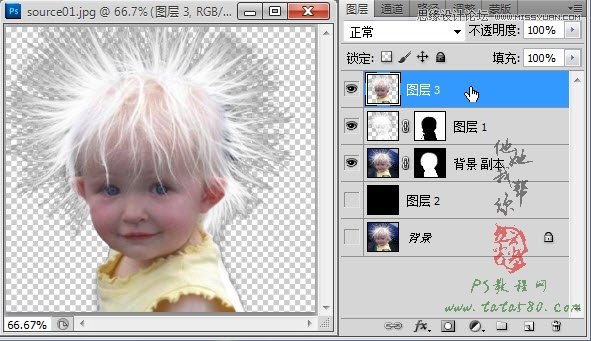
24、将背景和图层2的眼睛点掉,按下Ctrl+Alt+Shift+E键进行盖印图层,生成图层3,图层3就是我们最终所抠取的效果,如下图所示:
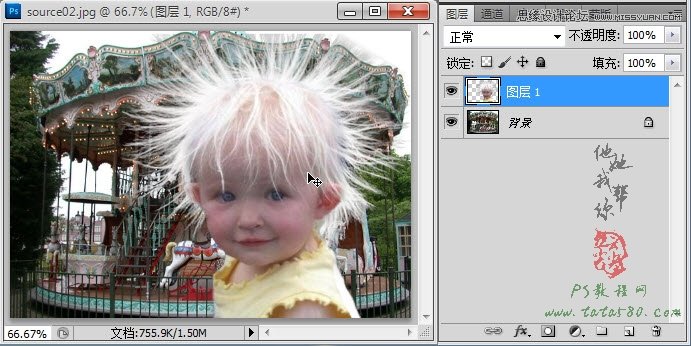
25、打开原图二,利用移动工具将抠取的图层3拖入到原图二中,生成图层1,如下图所示:
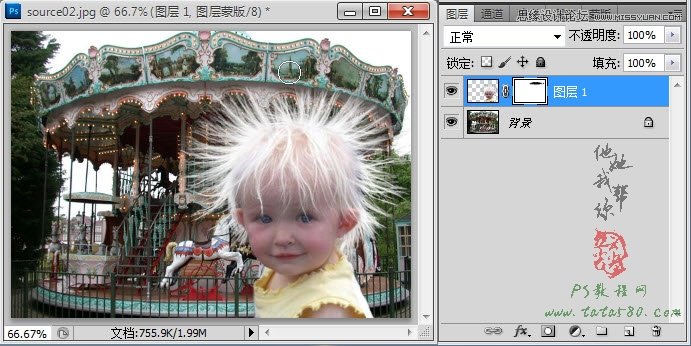
26、利用“编辑->自由变换”适当调整图层1的大小,同时给其添加图层蒙版,并用硬度为0的黑色画笔在边缘部位进行适当的擦除,使其平滑,效果如下图所示:
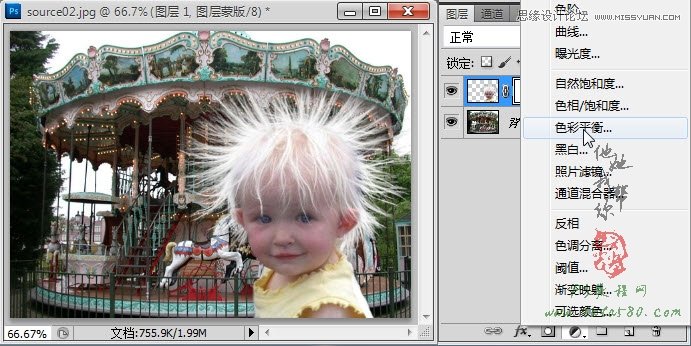
27、最后再进行颜色的相应调整,使图像进行溶合,单击图层面板下方的“创建新的填充或调整图层”按钮,在弹出的菜单中选择“色彩平衡”选项,如下图所示:
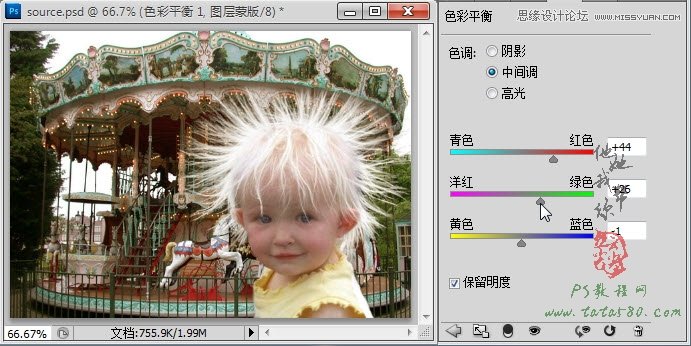
28、在弹出的“色彩平衡”窗口中对色调进行相应的调整,这个完全根据个人的喜好和眼光判断进行,本例参数设置如下:
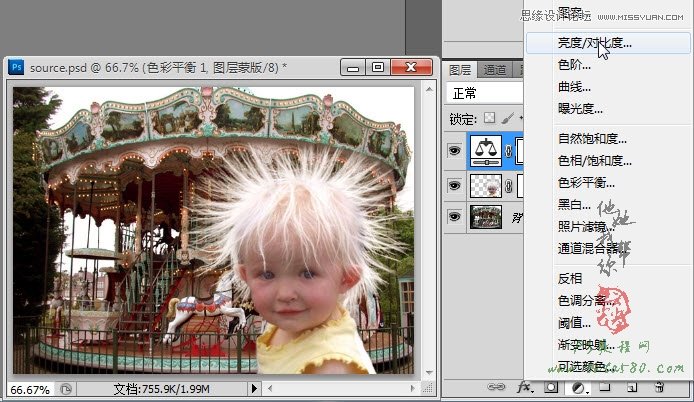
29、另外还可以再添加“亮度/对比度”调整选项,如下图所示:
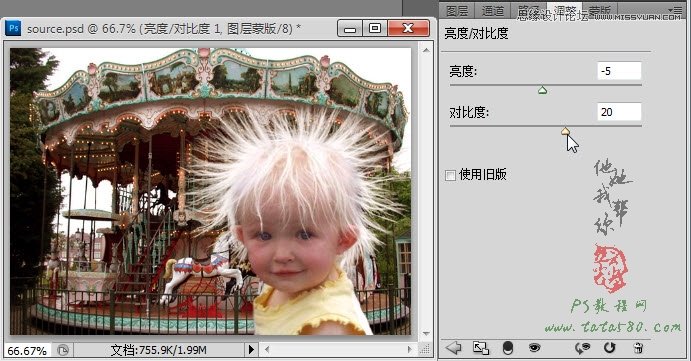
30、适当的降低亮度和升高对比度,可以让两个图层溶合的更好,当然不同的背景可以所调节的参数可能完全不同,要视情况而定,本例最终调整的效果如下图所示:
 情非得已
情非得已
推荐文章
-
 Photoshop使用通道工具抠出可爱的狗狗2020-03-15
-
 Photoshop使用通道工具抠出逆光美女2020-03-08
-
 抠图教程:详解5种PS经典的抠图方法2019-08-29
-
 Photoshop巧用通道超精细的抠儿童头发丝教程2015-05-20
-
 Photoshop完美抠出穿婚纱的新娘照片2013-11-07
-
 Photoshop使用通道混合器给狗狗抠图2012-10-25
-
 Photoshop给头发蓬松的孩子抠图并合成2012-06-19
-
 Photoshop给白色婚纱抠图并合成到风景照中2012-06-14
-
 Photoshop详细讲解钢笔工具在抠图中的使用2011-08-30
-
 Photoshop抠图教程:抠出飘逸长发美女2011-03-30
热门文章
-
 Photoshop快速抠出卷发的美女人像2021-03-04
-
 Photoshop使用钢笔工具抠出母子人像
相关文章10852020-03-10
Photoshop使用钢笔工具抠出母子人像
相关文章10852020-03-10
-
 头发抠图:用PS快速的抠出人像头发
相关文章15692019-12-26
头发抠图:用PS快速的抠出人像头发
相关文章15692019-12-26
-
 通道抠图:用PS通道抠出多卷发的美女
相关文章13042019-12-24
通道抠图:用PS通道抠出多卷发的美女
相关文章13042019-12-24
-
 抠图教程:用PS抠出复杂环境中的头发丝
相关文章24862019-07-16
抠图教程:用PS抠出复杂环境中的头发丝
相关文章24862019-07-16
-
 人像PS抠图:多头发丝照片抠图技巧
相关文章16822019-01-13
人像PS抠图:多头发丝照片抠图技巧
相关文章16822019-01-13
-
 Photoshop如何快速的抠出复杂背景的人像
相关文章21912018-10-07
Photoshop如何快速的抠出复杂背景的人像
相关文章21912018-10-07
-
 Photoshop解析合成教程中纹理贴图运用
相关文章12932018-07-09
Photoshop解析合成教程中纹理贴图运用
相关文章12932018-07-09
-
 Photoshop详解合成中的抠图和阴影及校色
相关文章12542018-07-09
Photoshop详解合成中的抠图和阴影及校色
相关文章12542018-07-09
