Photoshop合成超自然悬浮在空中的球体场景
文章来源于 Pconline,感谢作者 么么茶 给我们带来经精彩的文章!这次的PS翻译教程为大家带来的是Photoshop合成反地心吸力超自然场景。教程中应用调整图层、路径钢笔、图层样式等工具将各样素材合成起来,看最终效果图是相当有神秘超自然感觉。
教程所需要的素材:沙漠,密云天空,星海纸球花,沙漠,铁链,铁环,铁球,雪地探险者
最终效果图
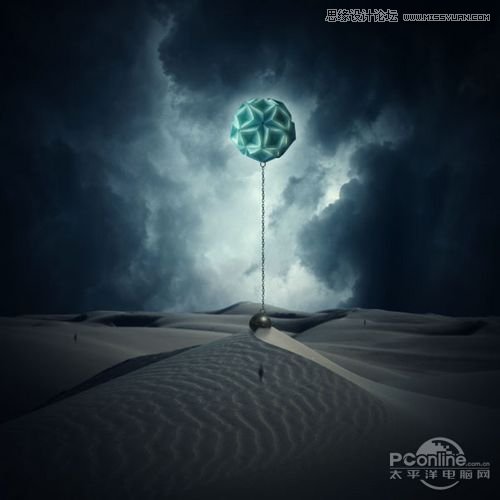
图00
Step 1
首先,新建画布,长宽设置为4500像素,分辨为300Dpi,背景颜色设置为白色,其余默认。
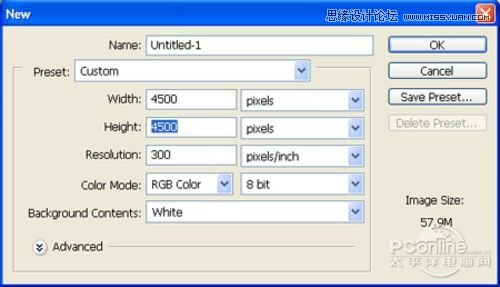
图01
Step 2
下载“沙漠”素材并导入(或者直接拖拉进)Photoshop中。
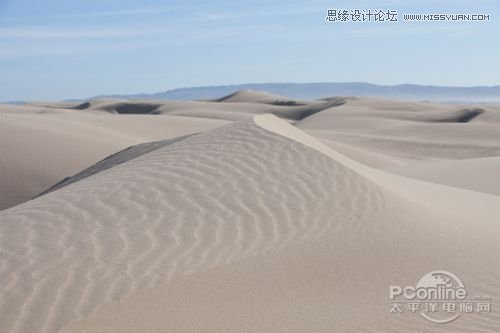
图02
选择钢笔工具,选择路径模式,沿着素材中沙漠的轮廓建立选区。再按“V”选择移动工具,将选区中的沙漠拖拉到新建画布中,命名为“desert ”。
PS:路径模式的钢笔工具是抠图的好工具,配合放大工具,可以将很多细节保留下来。但有时魔术棒、图层蒙版等抠图方法也很方便的。
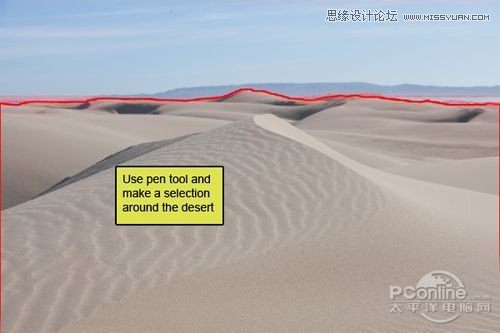
图03
“沙漠”终于抠出,效果如下图所示:
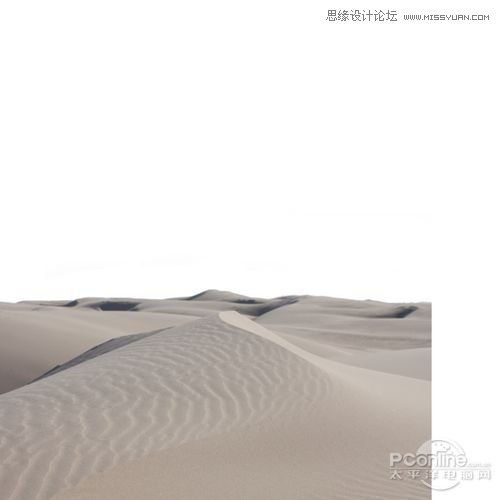
图04
Step 3
现在素材相对画布有点小,需要将素材变大填满画布。按“Ctrl+T”选择自由变换工具,如下图所示,按着变换选框的右上角拉动,同时按着“Shift”,左键按着右上角的控制点,让“沙漠”按比例布满整个画布 。
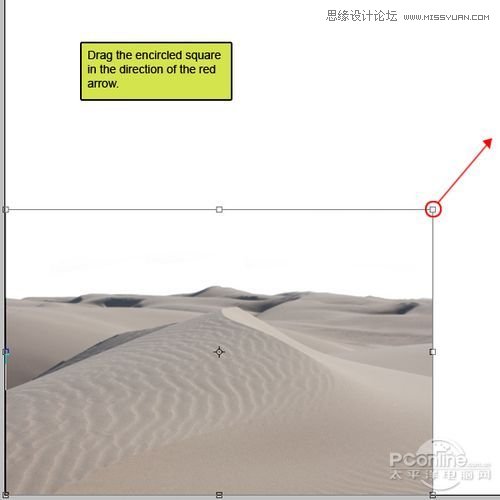
图05
“沙漠”自由变换后的效果,如下图所示:
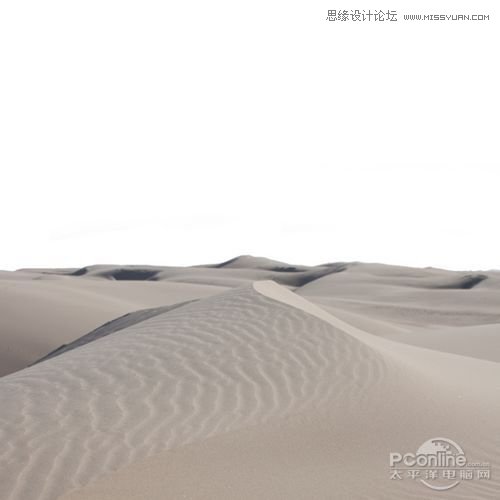
图06
Step 4
打开sky素材包中的Stormy Sky 3素材,然后需要将素材导入Photoshop中。
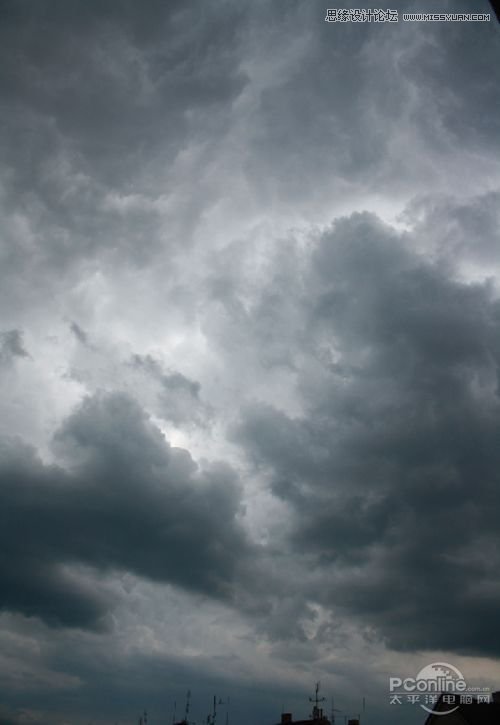
图07
在Stormy Sky 3素材中,还有些建筑的,这里需要清除掉。点击图层面板中的Stormy Sky 3素材缩略图,按“ M”选择矩形选框工具,将填空部分选取好,再按“V”移动到画布中,排在“desert”图层后 。
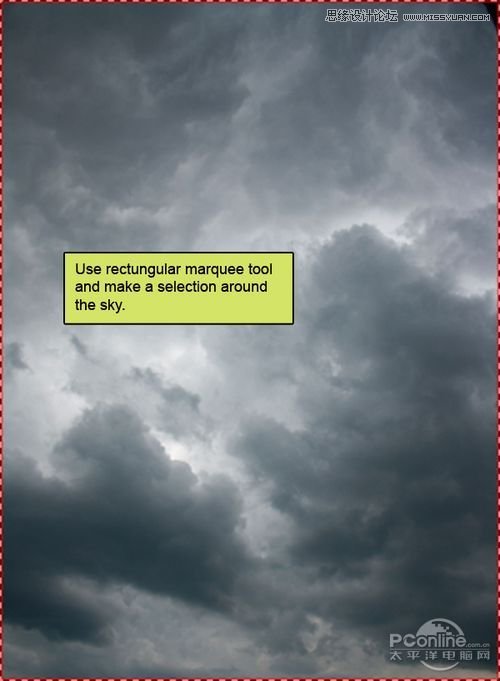
图08
黑沉的天空给人神秘的未知感,效果如下图所示:
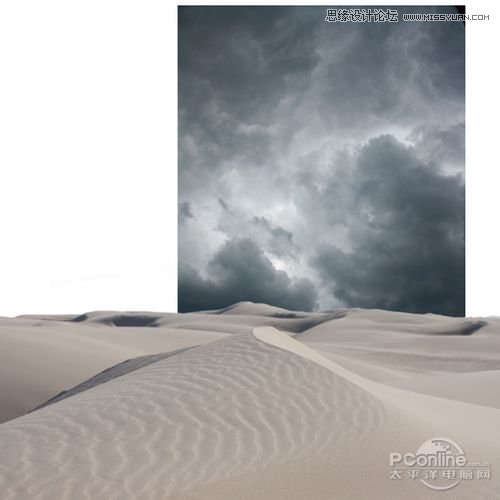
图09
Step 5
下面将“天空”旋转180°,让天空以一种非常态出现,营造超自然感觉。按“Ctrl+T”进行自由变换,然后按下图显示,将鼠标移到左下方,当显示顺时针选作标向时,按着左键旋转180°。
PS:按“Shift”可以自动按45°、90°来精确旋转。
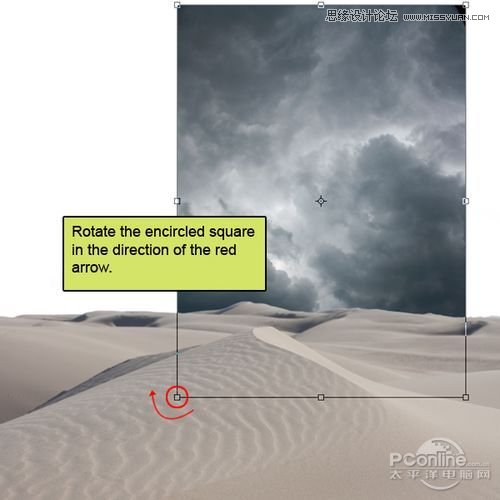
图10
“天空”旋转后,效果如下图所示:
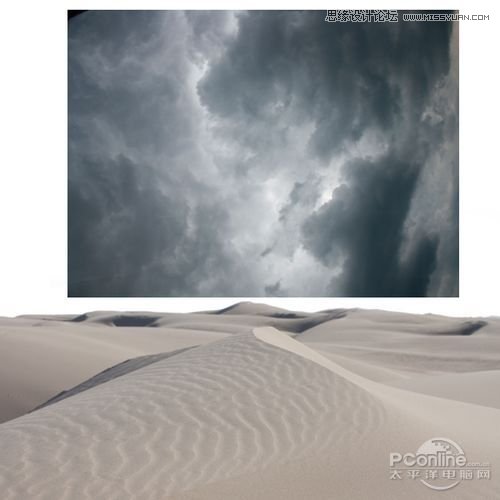
图11
旋转完成后,与“沙漠”素材同样拉伸填满画布。按“Ctrl+T”进行自由变换,如下图按着左下角的控制点,同时按着“Shift”,按比例拉伸,让“天空”布满整个画布。
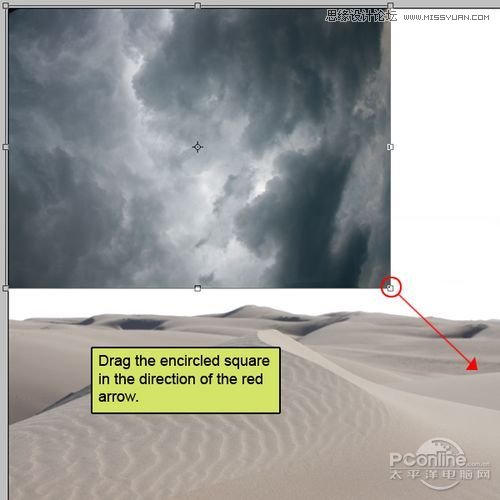
图12
“天空”自由变换后,效果如图下所示:
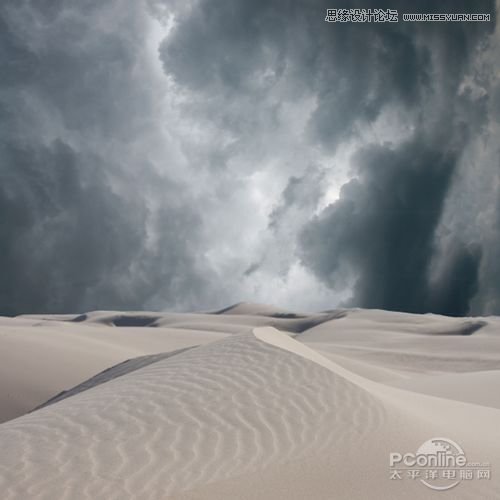
图13
 情非得已
情非得已
-
 Photoshop合成海边海龟和被掀起的海浪场景2021-03-08
-
 Photoshop创意合成森林中的新娘和鸟笼2021-02-23
-
 Photoshop合成森林中马灯下的小动物2020-04-01
-
 Photoshop合成梦幻仙境场景的精灵仙子2020-03-27
-
 Photoshop合成创意头像长出花朵效果2020-03-26
-
 Photoshop合成被蝴蝶和星光打散的头像2020-03-26
-
 Photoshop合成创意的美女和野兽场景2020-03-20
-
 Photoshop合成创意的乌龟背着城堡效果图2020-03-20
-
 Photoshop合成房间里抚摸恐龙头的小男孩2020-03-20
-
 Photoshop快速给建筑照片添加傍晚效果2020-03-19
-
Photoshop创意合成森林中的新娘和鸟笼2021-02-23
-
 Photoshop合成魔幻主题的发光山羊2021-03-04
-
Photoshop合成海边海龟和被掀起的海浪场景2021-03-08
-
 Photoshop创意合成苹果身体的易拉罐2021-03-10
-
 Photoshop合成闪电下的超级跑车2021-03-04
-
 Photoshop创意合成在脚底下魔法师2021-03-08
-
 Photoshop创意合成被热气球带飞的鲸鱼2021-03-16
-
Photoshop合成海边海龟和被掀起的海浪场景
相关文章2562021-03-08
-
Photoshop合成魔幻主题的发光山羊
相关文章2882021-03-04
-
Photoshop合成森林中马灯下的小动物
相关文章21572020-04-01
-
Photoshop合成梦幻仙境场景的精灵仙子
相关文章23182020-03-27
-
Photoshop合成创意的美女和野兽场景
相关文章10342020-03-20
-
 Photoshop合成月光下的少女场景
相关文章20872020-03-17
Photoshop合成月光下的少女场景
相关文章20872020-03-17
-
 人像合成:用PS合成空中荡秋千的美女
相关文章13102019-12-24
人像合成:用PS合成空中荡秋千的美女
相关文章13102019-12-24
-
 童话场景:用PS合成森林中的精灵仙子
相关文章19402019-12-24
童话场景:用PS合成森林中的精灵仙子
相关文章19402019-12-24
