Photoshop合成动感篮球运动场景HDR风格效果(6)
文章来源于 修饰论坛,感谢作者 四夕 给我们带来经精彩的文章!设计教程/PS教程/合成教程2012-03-27
Step 18 下一步,我们要使用一个绝招,我们在其他几个教程用来给运动员稍有不饱和和前卫的外观。右键单击该层,并通过复制选择新的智能对象,使原来的智能对象层的副本。的新层的图像缩略图双,单击要重新在Camera
Step 18
下一步,我们要使用一个绝招,我们在其他几个教程用来给运动员稍有不饱和和前卫的外观。右键单击该层,并通过复制选择新的智能对象,使原来的智能对象层的副本。的新层的图像缩略图双,单击要重新在Camera Raw它,走了的HSL /灰度面板(,从左边第四个图标,显示盘旋在这里),和的转换转来灰度复选框删除所有的颜色。
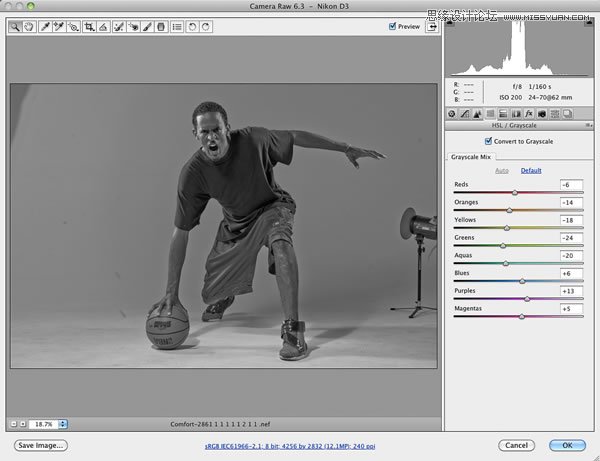
Step 19
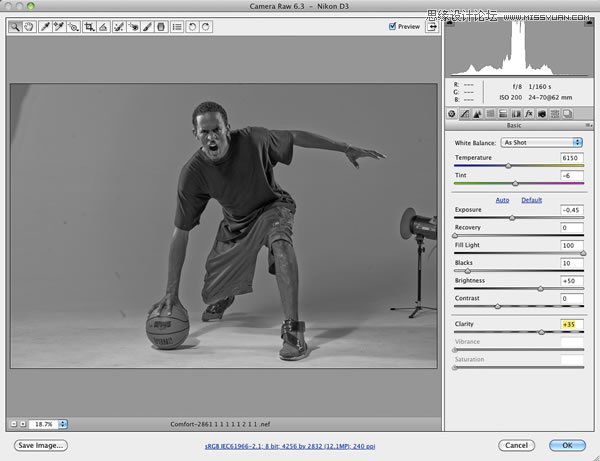
回到基本“面板和曝光设置,以减少-0.45。补光滑块设置为100,真正打开阴影区域,设置10变暗的黑人黑人多一点,然后设置为0,对比度和清晰度35。
最后,按K再次得到调整画笔,然后按全部清除按钮在底部有权删除所有我们前面创建的选择性调整。当你完成后,单击“确定”。完成毛躁的效果,改变层的混合模式为强光。
Step 20
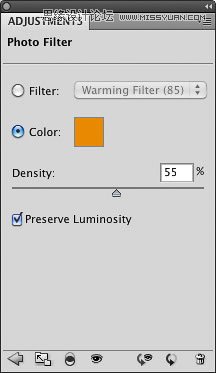
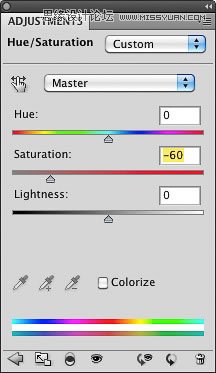
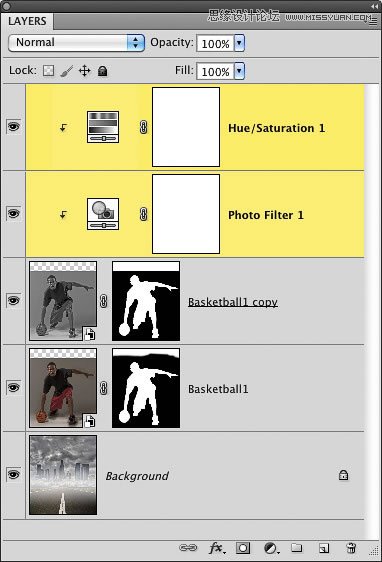
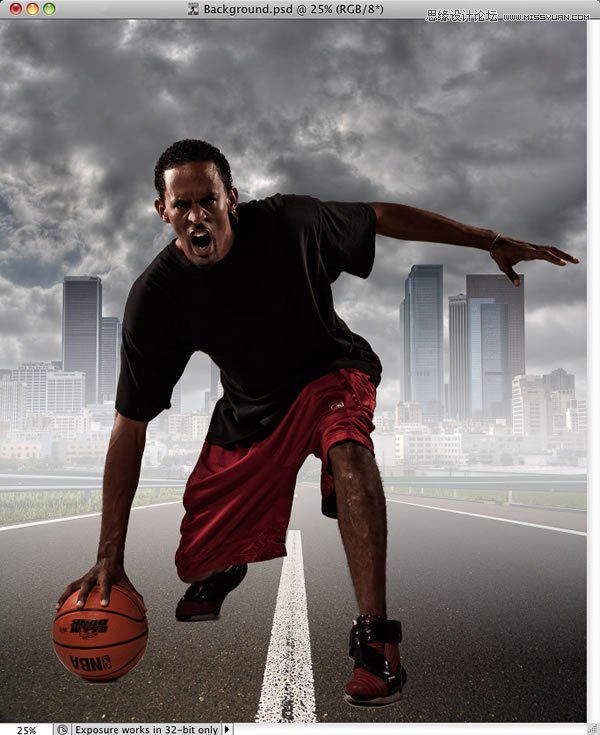
让他的热情一点点添加到照片正在建设的火热心情。点击创建新的调整层在“图层”面板底部的图标,选择照片滤镜。确保过滤器的弹出菜单设置变暖过滤器(85),然后单击“颜色”单选按钮和密度提高到55%。接下来,添加一个色相/饱和度调整层,设置饱和度为-60,一点点减少。Command单击(邮编:按住Ctrl键)调整层在图层面板中的每个选择他们两个,去图层>创建剪贴蒙版,迫使每一个剪辑层向右下方他们的。
Step 21
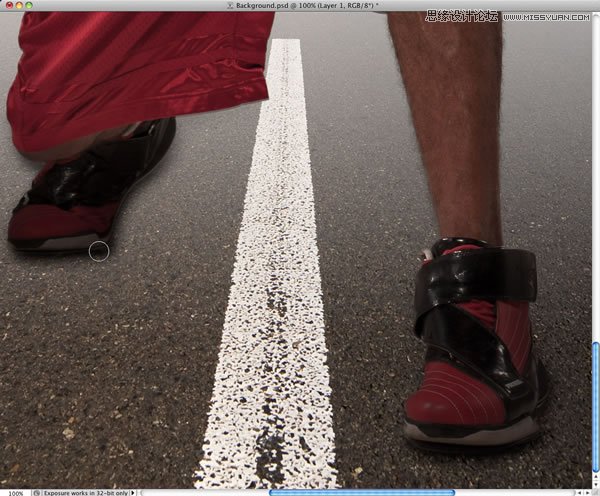
这是一些阴影的时候。点击创建在“图层”面板底部的新建图层图标,拖动下面的两个篮球运动员层的新层。按B从工具箱中选择画笔工具,并选择一个小的,软边画笔。确保你的前景色设置为黑色,不透明度设置为75%,在选项栏,画一个黑暗的,硬的阴影,从下他的脚和篮球都出来。它不具有传播距离太远脚,虽然。
请记住,这只是一个影子,他的鞋是在地面上的铸造。
 情非得已
情非得已
推荐文章
-
 Photoshop合成海边海龟和被掀起的海浪场景2021-03-08
-
 Photoshop创意合成森林中的新娘和鸟笼2021-02-23
-
 Photoshop合成森林中马灯下的小动物2020-04-01
-
 Photoshop合成梦幻仙境场景的精灵仙子2020-03-27
-
 Photoshop合成创意头像长出花朵效果2020-03-26
-
 Photoshop合成被蝴蝶和星光打散的头像2020-03-26
-
 Photoshop合成创意的美女和野兽场景2020-03-20
-
 Photoshop合成创意的乌龟背着城堡效果图2020-03-20
-
 Photoshop合成房间里抚摸恐龙头的小男孩2020-03-20
-
 Photoshop快速给建筑照片添加傍晚效果2020-03-19
热门文章
-
Photoshop创意合成森林中的新娘和鸟笼2021-02-23
-
 Photoshop合成魔幻主题的发光山羊2021-03-04
-
Photoshop合成海边海龟和被掀起的海浪场景2021-03-08
-
 Photoshop创意合成苹果身体的易拉罐2021-03-10
-
 Photoshop合成闪电下的超级跑车2021-03-04
-
 Photoshop创意合成在脚底下魔法师2021-03-08
-
 Photoshop创意合成被热气球带飞的鲸鱼2021-03-16
-
Photoshop合成海边海龟和被掀起的海浪场景
相关文章2562021-03-08
-
Photoshop合成魔幻主题的发光山羊
相关文章2882021-03-04
-
Photoshop创意合成森林中的新娘和鸟笼
相关文章2982021-02-23
-
 Photoshop创意合成禁烟公益宣传海报
相关文章15762020-09-28
Photoshop创意合成禁烟公益宣传海报
相关文章15762020-09-28
-
Photoshop合成森林中马灯下的小动物
相关文章21572020-04-01
-
 Photoshop创意合成人像二次曝光效果
相关文章17892020-03-27
Photoshop创意合成人像二次曝光效果
相关文章17892020-03-27
-
Photoshop合成梦幻仙境场景的精灵仙子
相关文章23182020-03-27
-
Photoshop合成创意头像长出花朵效果
相关文章17482020-03-26
