Photoshop合成悬崖边上奇幻的场景教程(5)
文章来源于 修饰论坛,感谢作者 四夕 给我们带来经精彩的文章!Step 31
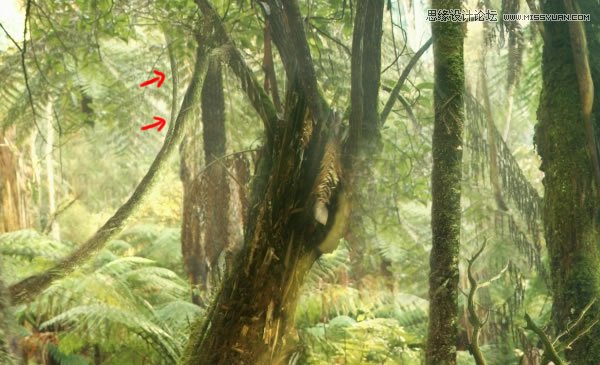
复制到新层,这个分支,它的规模(命令/按Ctrl + T),移动它从原来的位置和其图层的不透明度较低位。
Step 32
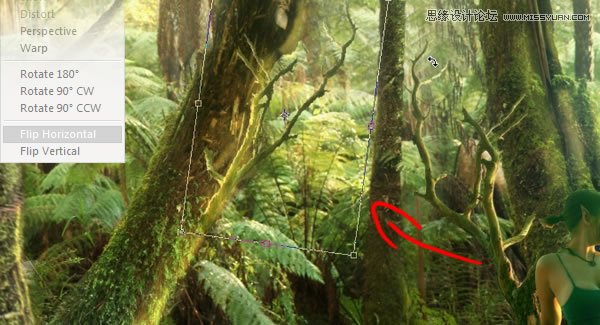
重复女孩股票的分支和水平翻转。放在这棵树,然后删除这个分支的某些部分,使它看起来像树的后面。
Step 33
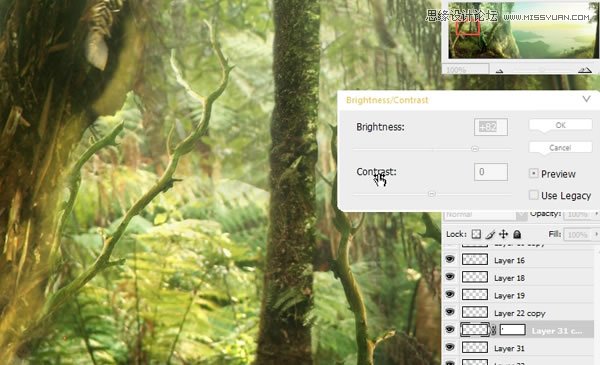
然后照亮这些分支机构使用“亮度/对比度”窗口位,以使他们适应背景。
Step 34
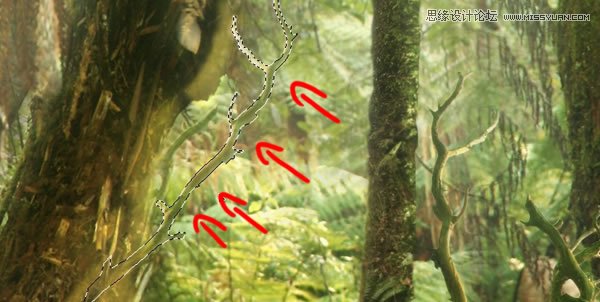
使用“套索工具”,选择站在了位的分支之一,将其移动到左边。
Step 35
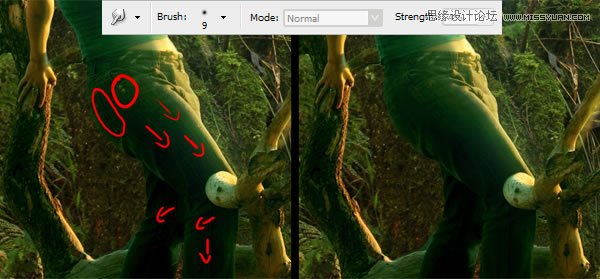
现在光滑的牛仔裤的材料,使它看起来像普通的裤子。做一些笔画画“涂抹工具”,4%的力量,而抚摸,用软轮刷。还包括“克隆工具”(盘旋地区)的某些部分。
Step 36
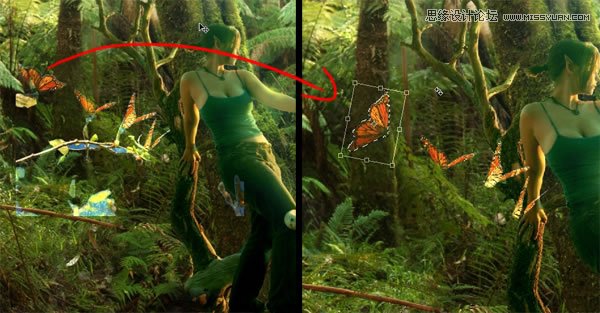
然后打开“蝴蝶股票”,并复制其中的一些我们的形象,用“魔棒工具”切出蓝色区域(大约),然后用“橡皮擦工具”擦除一些蓝色像素。之后,选择一个蝴蝶,旋转和靠近肩膀的女孩(再次命令/按Ctrl + T)。
Step 37
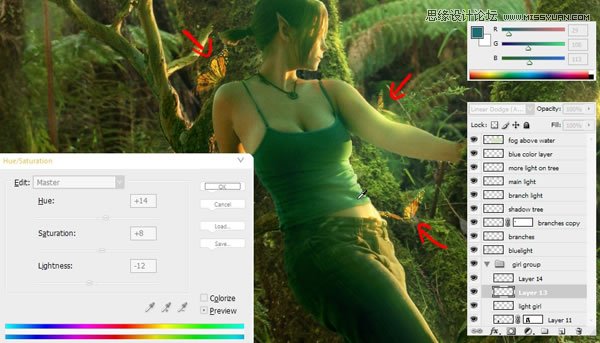
这里是怎么回事后,旋转和放置蝴蝶看起来。也减少了每一个蝴蝶(选择一个打命令/ Ctrl + X键),然后粘贴到单独的图层(编辑稍后更舒适),每一层设置为“线性减淡(添加)”。然后打在她的肩膀背后的蝴蝶层命令/ CTRL + U和选择这些值改变颜色越黄蝴蝶。其他的蝴蝶或实验一些值相同。
Step 38
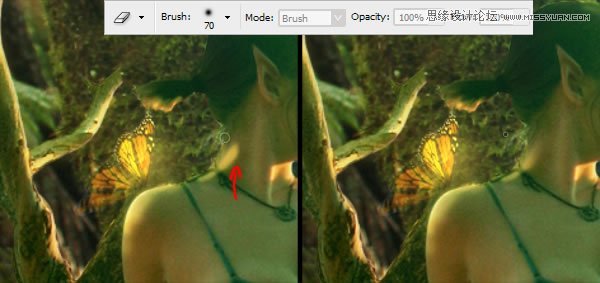
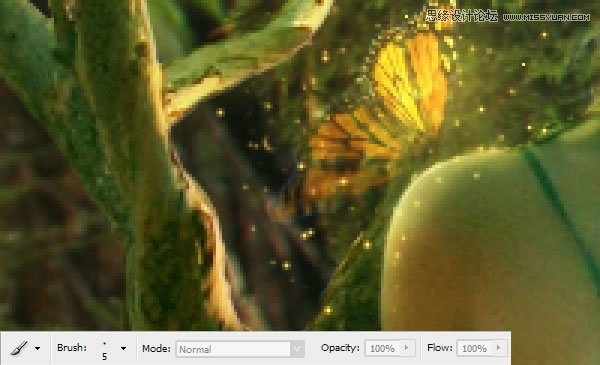
然后创建一个新层,设置混合模式“线性减淡(添加)”和画一些棕色(“3e1d0a)在脖子上的笔画(使用软刷),肩和一些蝴蝶的翅膀上,使用”橡皮擦工具“软化边想下面。
Step 39
改变圆形硬刷,使较小(5PX的)和相同的颜色(的“3e1d0a”)像以前一样,也是在新的层(混合模式“线性减淡(添加)”)的一些点。周围其他的蝴蝶一样。
Step 40
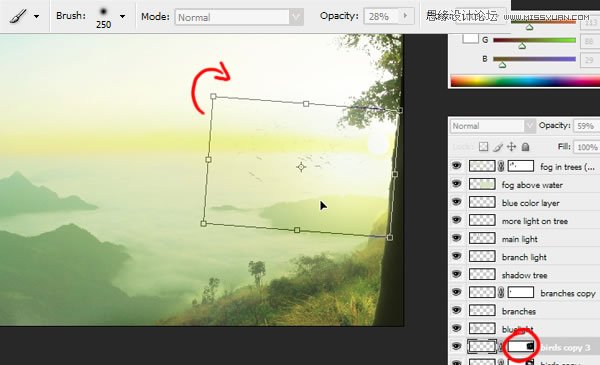
现在复制“鸟股票”粘贴一些鸟类(删除“橡皮擦工具”和“魔棒工具”蓝色区域)打命令/ Ctrl + T键,缩放下来,并把他们喜欢下面。也是在这一层的面具和使用黑色软又大又圆刷,围绕中心删除一些鸟类,然后这层的不透明度降低到60%左右。
Step 41
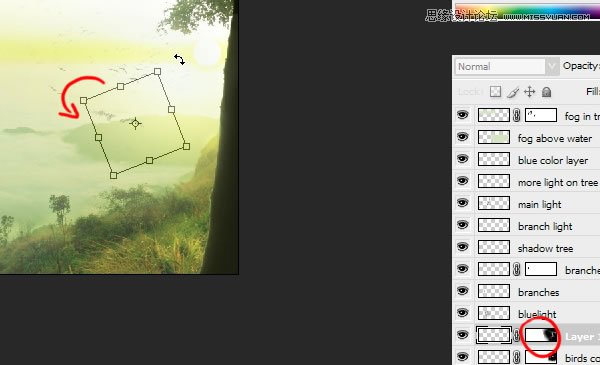
选择和重复两只鸟和扩展他们。把他们喜欢在下面,使它看起来像他们对屏幕飞行。也是在这一层的面具和清除一些硬边,使他们淡出为背景。
Step 42
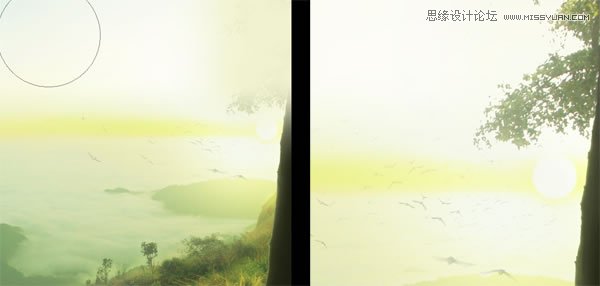
然后画一些“f1f3ce”上一层新的颜色笔触,对我们的形象,以支付此树的右侧。再次,在这一层的面具,并使用低透明度大的圆形软毛刷(黑色)来清除此招有点创建像雾的东西。你也可以简单地降低该层的透明度,但我用来做遮蔽的东西,所以我这样做,在PSD文件。
 情非得已
情非得已
-
 Photoshop合成海边海龟和被掀起的海浪场景2021-03-08
-
 Photoshop创意合成森林中的新娘和鸟笼2021-02-23
-
 Photoshop合成森林中马灯下的小动物2020-04-01
-
 Photoshop合成梦幻仙境场景的精灵仙子2020-03-27
-
 Photoshop合成创意头像长出花朵效果2020-03-26
-
 Photoshop合成被蝴蝶和星光打散的头像2020-03-26
-
 Photoshop合成创意的美女和野兽场景2020-03-20
-
 Photoshop合成创意的乌龟背着城堡效果图2020-03-20
-
 Photoshop合成房间里抚摸恐龙头的小男孩2020-03-20
-
 Photoshop快速给建筑照片添加傍晚效果2020-03-19
-
Photoshop创意合成森林中的新娘和鸟笼2021-02-23
-
 Photoshop合成魔幻主题的发光山羊2021-03-04
-
Photoshop合成海边海龟和被掀起的海浪场景2021-03-08
-
 Photoshop创意合成苹果身体的易拉罐2021-03-10
-
 Photoshop合成闪电下的超级跑车2021-03-04
-
 Photoshop创意合成在脚底下魔法师2021-03-08
-
 Photoshop创意合成被热气球带飞的鲸鱼2021-03-16
-
Photoshop创意合成被热气球带飞的鲸鱼
相关文章672021-03-16
-
Photoshop创意合成苹果身体的易拉罐
相关文章2362021-03-10
-
Photoshop合成海边海龟和被掀起的海浪场景
相关文章2562021-03-08
-
Photoshop合成魔幻主题的发光山羊
相关文章2882021-03-04
-
Photoshop合成闪电下的超级跑车
相关文章1882021-03-04
-
 Photoshop创意的合成猫咪头像的猫头鹰
相关文章9822020-10-10
Photoshop创意的合成猫咪头像的猫头鹰
相关文章9822020-10-10
-
Photoshop合成森林中马灯下的小动物
相关文章21572020-04-01
-
 Photoshop创意合成人像二次曝光效果
相关文章17892020-03-27
Photoshop创意合成人像二次曝光效果
相关文章17892020-03-27
