Photoshop合成水下人像玻璃破碎裂纹特效
文章来源于 今日人像,感谢作者 韩硕 给我们带来经精彩的文章!设计教程/PS教程/合成教程2011-11-30
本教程主要使用Photoshop合成水下人像玻璃碎裂效果,对于专业的图像后期来说,合成需要以下几个条件等,其一素材的选择是非常主要的,首先要符合想要的主题,还有造型的匹配,一个元素合成到画面、色相、大小、位置的摆放、光线的来源,以及各种元素与素材之
本教程主要使用Photoshop合成水下人像玻璃碎裂效果,对于专业的图像后期来说,合成需要以下几个条件等,其一素材的选择是非常主要的,首先要符合想要的主题,还有造型的匹配,一个元素合成到画面、色相、大小、位置的摆放、光线的来源,以及各种元素与素材之间的呼应等等,都要匹配得当。其二调整图像先调亮度,然后是颜色。因为亮度只有一个值,而颜色有三个以上。其三注意色彩的匹配、光线的匹配、元素质感的匹配。
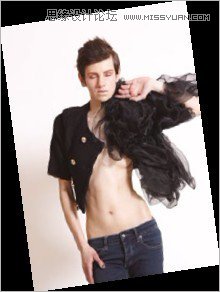
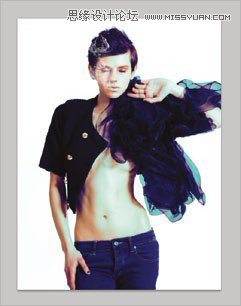
原图:
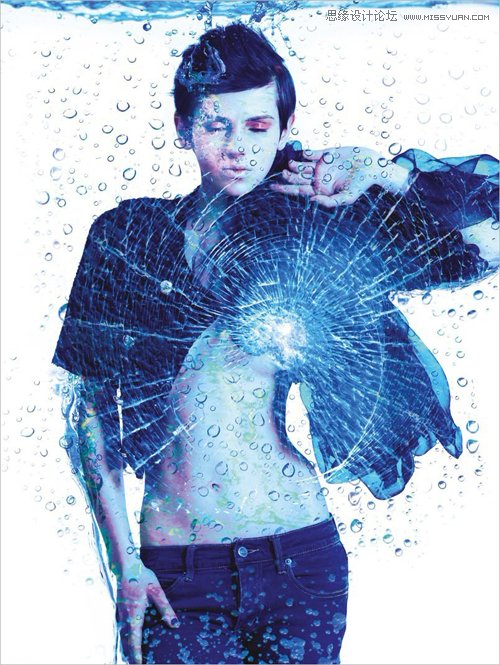
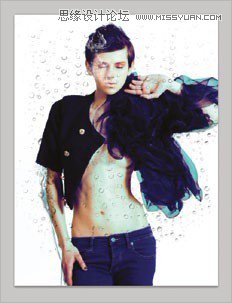
效果图:
1、首先用修复、修补等工具处理人物皮肤。添加亮度/对比度图层,运用钢笔工具勾勒出人物,选区蒙版,提亮背景,亮度+150。
Ctrl+Shift+Alt+E盖印可见图层,运用液化滤镜,修整人物形体。
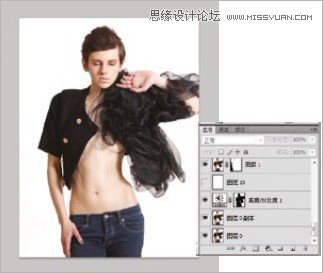
2、添加亮度/对比度图层,对比度+6。添加选取颜色图层;白色中青色+100%,洋红-78%,黄色-74%,黑色+8%;黑色中青色+27%,洋红+45%,黄色-48%,黑色+100%。添加色相/饱和度,饱和度+8。
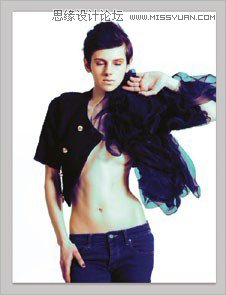
3、添加水泡素材,移入图层,用蒙版擦出需要部分, 不透明度调节为76%。
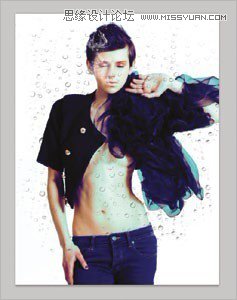
4、蒸气水泡素材移入图层,混合模式变暗,不透明度调节为76%。按Alt拖动蒸气水泡素材复制,自由变换摆放,添加蒙版擦出需要部分,同理拖动变换复制多个摆放。
5、拖入水流轨迹素材, 变化摆放,混合模式正片叠底,添加蒙版擦出所要部分。
 情非得已
推荐文章
-
 Photoshop合成海边海龟和被掀起的海浪场景2021-03-08
-
 Photoshop创意合成森林中的新娘和鸟笼2021-02-23
-
 Photoshop合成森林中马灯下的小动物2020-04-01
-
 Photoshop合成梦幻仙境场景的精灵仙子2020-03-27
-
 Photoshop合成创意头像长出花朵效果2020-03-26
-
 Photoshop合成被蝴蝶和星光打散的头像2020-03-26
-
 Photoshop合成创意的美女和野兽场景2020-03-20
-
 Photoshop合成创意的乌龟背着城堡效果图2020-03-20
-
 Photoshop合成房间里抚摸恐龙头的小男孩2020-03-20
-
 Photoshop快速给建筑照片添加傍晚效果2020-03-19
热门文章
-
Photoshop创意合成森林中的新娘和鸟笼2021-02-23
-
 Photoshop合成魔幻主题的发光山羊2021-03-04
-
Photoshop合成海边海龟和被掀起的海浪场景2021-03-08
-
 Photoshop创意合成苹果身体的易拉罐2021-03-10
-
 Photoshop合成闪电下的超级跑车2021-03-04
-
 Photoshop创意合成在脚底下魔法师2021-03-08
-
 Photoshop创意合成被热气球带飞的鲸鱼2021-03-16
-
 Photoshop创意合成人像二次曝光效果
相关文章17892020-03-27
-
 Photoshop快速给人像照片换脸
相关文章22362020-03-19
-
 人像合成:用PS合成空中荡秋千的美女
相关文章13102019-12-24
-
 液体头发:用PS给人物照片添加喷溅头发
相关文章10272019-10-21
-
 脑洞大开:用PS合成创意的人脑风景图效果
相关文章19592019-08-26
-
 创意合成:用PS合成立体特效的穿插照片效果
相关文章18572019-08-22
-
 二次曝光:用PS创意合成人像合成效果
相关文章14952019-04-03
-
 创意合成:用PS合成的人像走进画框效果
相关文章14142019-03-31
