Photoshop调出美女冷冷的复古黄色调(2)
文章来源于 北京名人,感谢作者 情非得已 给我们带来经精彩的文章!设计教程/PS教程/调色教程2011-11-28
启动ps软件,将我们要调整的照片打开,如图01所示。 分析照片:我们经过对照片的分析得出结果,画面层次少、对比度� ⑸什环岣唬皇呛芷胀ǖ囊徽磐饩靶凑嬲掌� 我们在调色之前首先将照片的对比关系调整准确,执
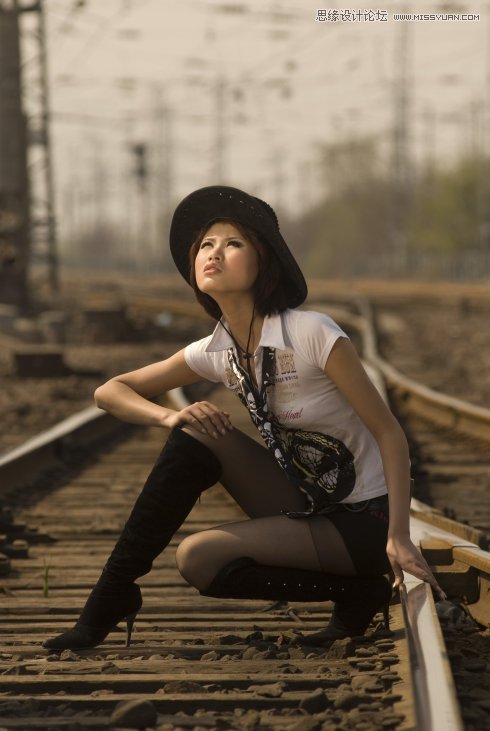
启动ps软件,将我们要调整的照片打开,如图01所示。
分析照片:我们经过对照片的分析得出结果,画面层次少、对比度小、色彩不丰富,只是很普通的一张外景写真照片。
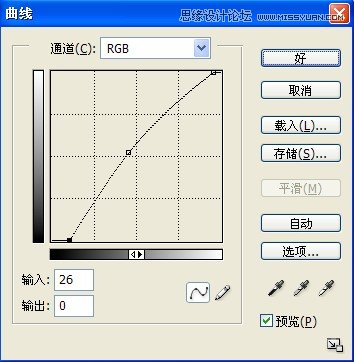
我们在调色之前首先将照片的对比关系调整准确,执行图像-调整-曲线命令,利用此命令调整照片的明暗和对比关系,在曲线命令面板中选择RGB通道,按照图02的方式调节画面。
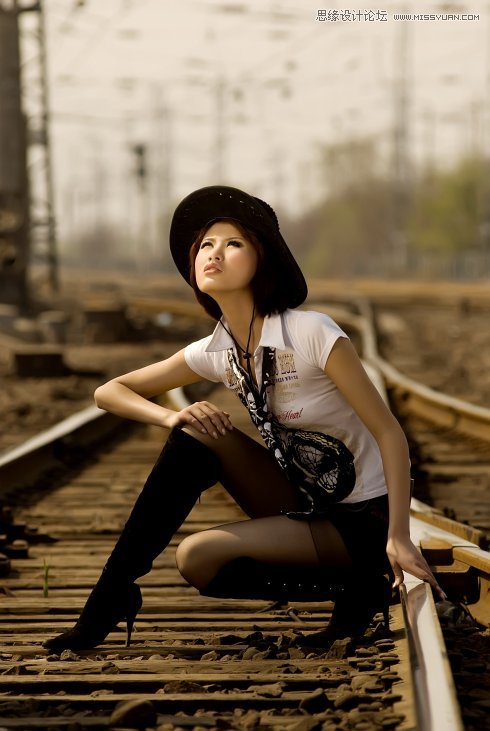
调节完对比度后照片明显有了变化,接下来我们利用修饰工具将照片中人物的皮肤和背景修饰完美(在此我省略了照片修饰的步骤,我们也可以利用一些磨皮软件进行操作),修饰后的照片如图03所示。
照片修饰完毕,接下来我们就开始调整照片的色彩。
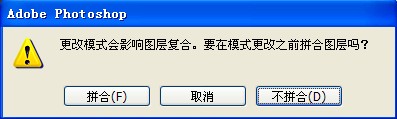
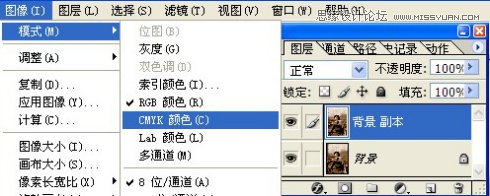
按住快捷键CTRL+J,将背景层复制,生成背景副本图层,然后执行图像-模式-CMYK模式(弹出询问对话框,选择不拼合图层,如图04所示),
将原来的RGB模式修改成CMYK模式,如图05所示。
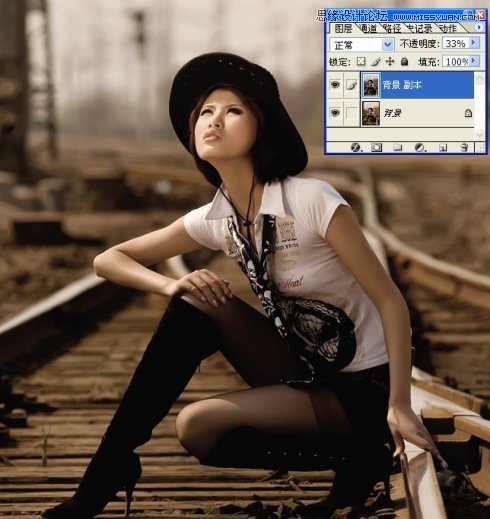
选中背景副本图层,执行图像-调整-去色命令,将此图层转换成黑白效果,此时整个画面也是黑白效果了;接着我们改变一下此图层的不透明度,将数值设置成30%左右,不同的照片有不同的设置,可自行调整。这时我们可以看出照片的色彩已经变淡了,效果如图06所示。
增加画面的柔和效果和微弱的对比度,执行图像-应用图像命令,将应用图像对话框中的通道调整为青色,混合模式设置为柔光,如图07所示。
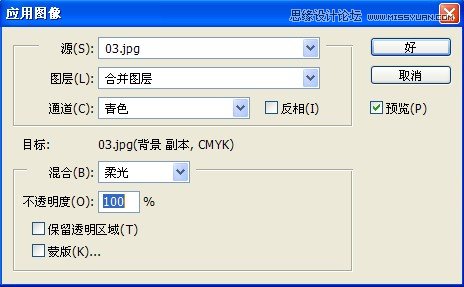
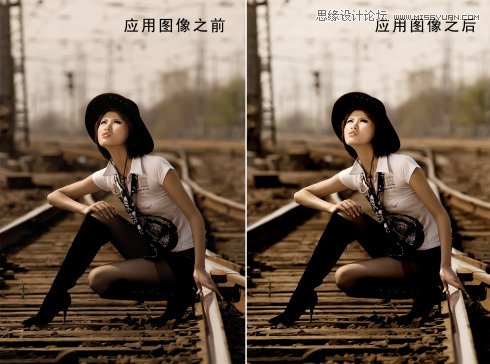
如果上一步效果不是很明显的话我们可以重复执行应用图像命令,得到的效果如图08所示。
 情非得已
推荐文章
-
 复古效果:用PS调出儿童照片复古电影效果2019-08-02
-
 暖色效果:用PS调出外景人像暖黄色效果2019-07-29
-
 清新人像:用PS调出逆光人像小清新效果2019-04-16
-
 电影色调:用PS减法调出电影胶片效果2019-03-29
-
 复古效果:PS调出人像复古电影艺术效果2019-01-17
-
 Photoshop调出外景人像暖色淡雅效果2018-11-29
-
 Photoshop调出梦幻唯美风格的少女照片2018-10-17
-
 Photoshop详细解析夜景风光如何后期修图2018-09-29
-
 Photoshop调出清晨村庄照片暖色效果2018-09-29
-
 Photoshop调出婚纱外景春夏秋冬四季效果2018-09-20
热门文章
-
 Photoshop结合CR修出通透干净的人像肤色2021-03-04
-
 Photoshopo调出外景人像金黄色皮肤效果2021-03-05
-
Photoshopo调出外景人像金黄色皮肤效果
相关文章1692021-03-05
-
 秋季效果:用PS把外景人像调出秋季效果
相关文章17512019-11-08
-
 清新效果:用PS调出外景人像小清新效果
相关文章20762019-08-30
-
 清新效果:用PS调出干净通透的儿童照片
相关文章12472019-08-15
-
 秋季效果:用PS调出古风人像秋季粉红效果
相关文章10102019-08-06
-
 清新效果:用PS调出校园人像小清新效果
相关文章6332019-08-06
-
复古效果:用PS调出儿童照片复古电影效果
相关文章8782019-08-02
-
暖色效果:用PS调出外景人像暖黄色效果
相关文章7712019-07-29
