Photoshop合成梦幻的蝴蝶仙子效果(5)
文章来源于 河南摄影家协会,感谢作者 Xinyu 给我们带来经精彩的文章!设计教程/PS教程/合成教程2011-10-27
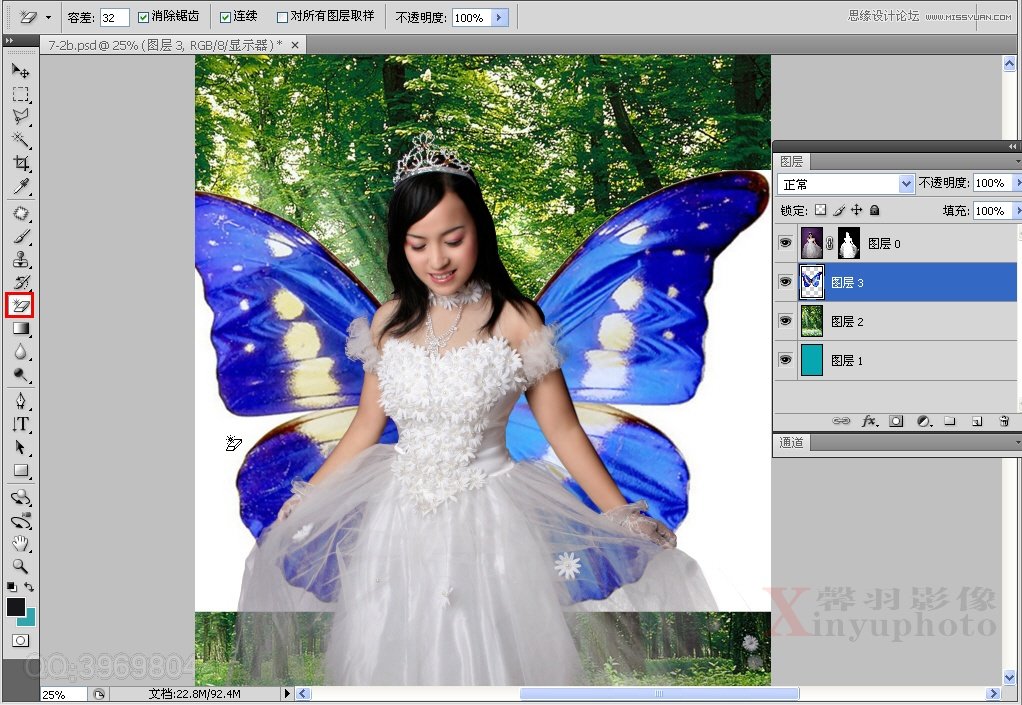
14.适当调整蝴蝶的位置,把蝴蝶可以放置在人物背后居中位置,然后就要去除蝴蝶后面的白色背景。因为背景以及蝴蝶边缘都比较简单这里采用魔术橡皮檫工具去除背景就可以了。在工具箱中选择魔术橡皮檫工具,在选项栏中
14.适当调整蝴蝶的位置,把蝴蝶可以放置在人物背后居中位置,然后就要去除蝴蝶后面的白色背景。因为背景以及蝴蝶边缘都比较简单这里采用魔术橡皮檫工具去除背景就可以了。在工具箱中选择魔术橡皮檫工具,在选项栏中设置合适的容差数值,勾选“消除锯齿”和“连续”,不透明度为100%,在白色的背景上单击就可以轻松将背景去除。如图15所示。
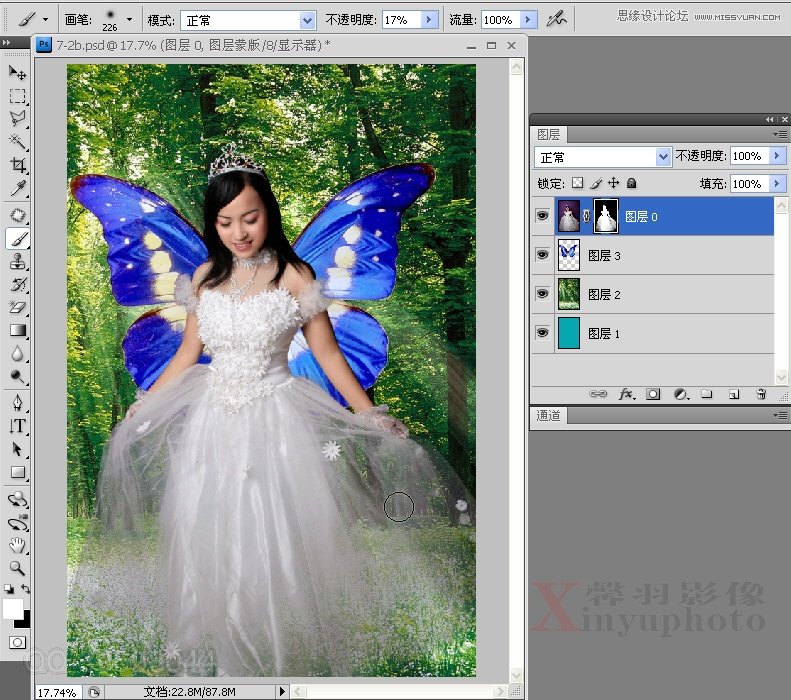
15.可以把蝴蝶稍微缩小一些,这样可以让翅膀看起来更轻盈。另外可以参照背景调整白纱边缘,让纱裙显得更飘逸透明。依旧可以用画笔工具在图层蒙版中进行调整修改(如图16所示),只要你不删除图层蒙版,图像就随时可以修改。
16.下面很关键的步骤——调整色调。几个元素合成之后效果看起来是否协调色彩也是很重要的部分。创造神秘梦幻的紫色调。
为了不破坏原始照片效果还在调整图层上进行色调及色彩调整。
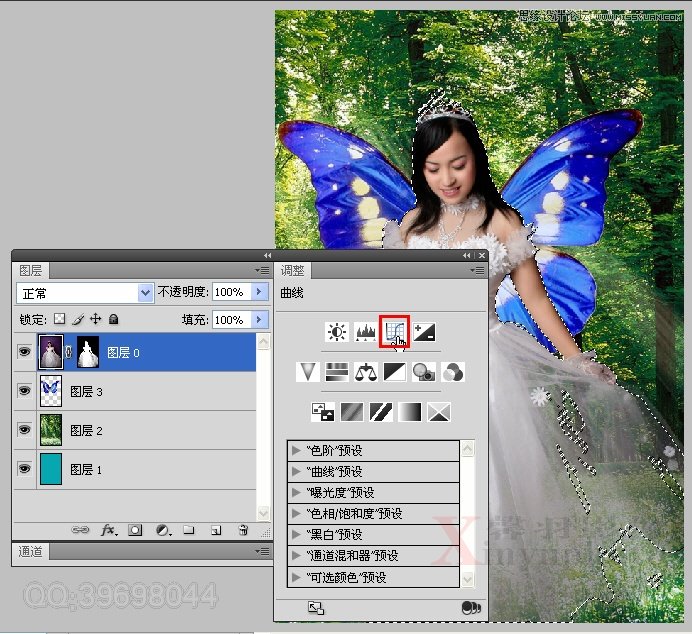
按住键盘上“Ctrl”键的同时单击图层0的蒙版缩栏图将人物重新载入选区,调出“调整”调板(窗口/调整)后单击调板上面的“创建新的曲线调整图层”图标(如图17所示)打开曲线对话框,在Photoshop CS之前的版本中没有此项功能,在调整调板中可以快捷的创建“曲线”“色阶”“色相\饱和度”“色彩平衡”等很多调整图层,使用起来更方便效果直观。
 情非得已
情非得已
推荐文章
-
 Photoshop合成海边海龟和被掀起的海浪场景2021-03-08
-
 Photoshop创意合成森林中的新娘和鸟笼2021-02-23
-
 Photoshop合成森林中马灯下的小动物2020-04-01
-
 Photoshop合成梦幻仙境场景的精灵仙子2020-03-27
-
 Photoshop合成创意头像长出花朵效果2020-03-26
-
 Photoshop合成被蝴蝶和星光打散的头像2020-03-26
-
 Photoshop合成创意的美女和野兽场景2020-03-20
-
 Photoshop合成创意的乌龟背着城堡效果图2020-03-20
-
 Photoshop合成房间里抚摸恐龙头的小男孩2020-03-20
-
 Photoshop快速给建筑照片添加傍晚效果2020-03-19
热门文章
-
Photoshop创意合成森林中的新娘和鸟笼2021-02-23
-
 Photoshop合成魔幻主题的发光山羊2021-03-04
-
Photoshop合成海边海龟和被掀起的海浪场景2021-03-08
-
 Photoshop创意合成苹果身体的易拉罐2021-03-10
-
 Photoshop合成闪电下的超级跑车2021-03-04
-
 Photoshop创意合成在脚底下魔法师2021-03-08
-
 Photoshop创意合成被热气球带飞的鲸鱼2021-03-16
-
Photoshop合成海边海龟和被掀起的海浪场景
相关文章2562021-03-08
-
Photoshop合成魔幻主题的发光山羊
相关文章2882021-03-04
-
Photoshop创意合成森林中的新娘和鸟笼
相关文章2982021-02-23
-
 Photoshop创意合成禁烟公益宣传海报
相关文章15762020-09-28
Photoshop创意合成禁烟公益宣传海报
相关文章15762020-09-28
-
 Photoshop创意合成人像二次曝光效果
相关文章17892020-03-27
Photoshop创意合成人像二次曝光效果
相关文章17892020-03-27
-
Photoshop合成梦幻仙境场景的精灵仙子
相关文章23182020-03-27
-
Photoshop合成创意头像长出花朵效果
相关文章17482020-03-26
-
Photoshop合成被蝴蝶和星光打散的头像
相关文章28252020-03-26
