Photoshop调出美女淡黄日系色调(4)
文章来源于 蜂鸟,感谢作者 Kick-Ass 给我们带来经精彩的文章!设计教程/PS教程/调色教程2011-09-15
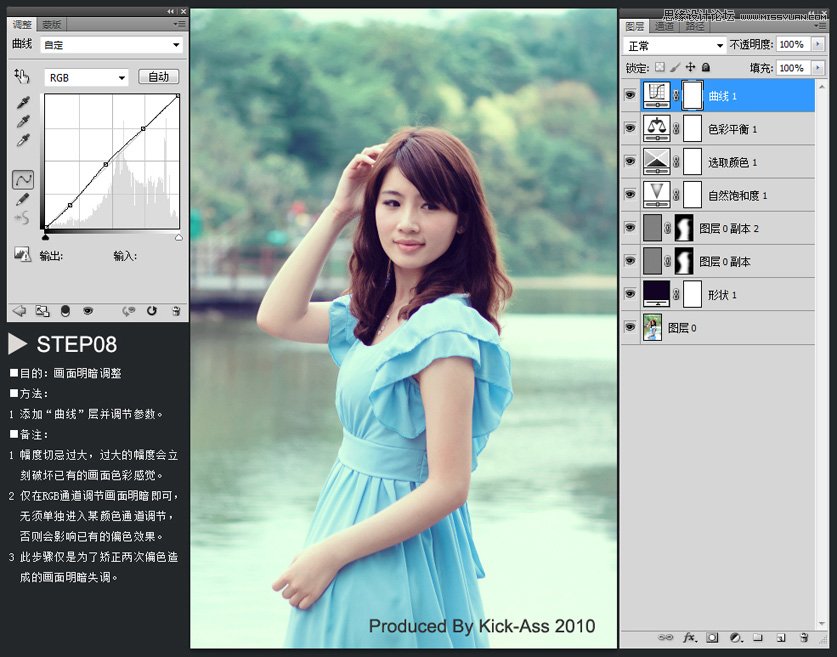
Step8 目的:画面阴暗调整 方法:添加曲线层并调节参数。 备注:1、幅度切忌过大,过大的幅度会立刻破坏已有的画面色彩感觉。 2、仅在RGB通道调节画面明暗即可,无须单独进行某颜色通道调节。 3、此步骤仅是为了矫
Step8
目的:画面阴暗调整
方法:添加‘曲线’层并调节参数。
备注:1、幅度切忌过大,过大的幅度会立刻破坏已有的画面色彩感觉。
2、仅在RGB通道调节画面明暗即可,无须单独进行某颜色通道调节。
3、此步骤仅是为了矫正两次偏色造成的画面明暗失调。
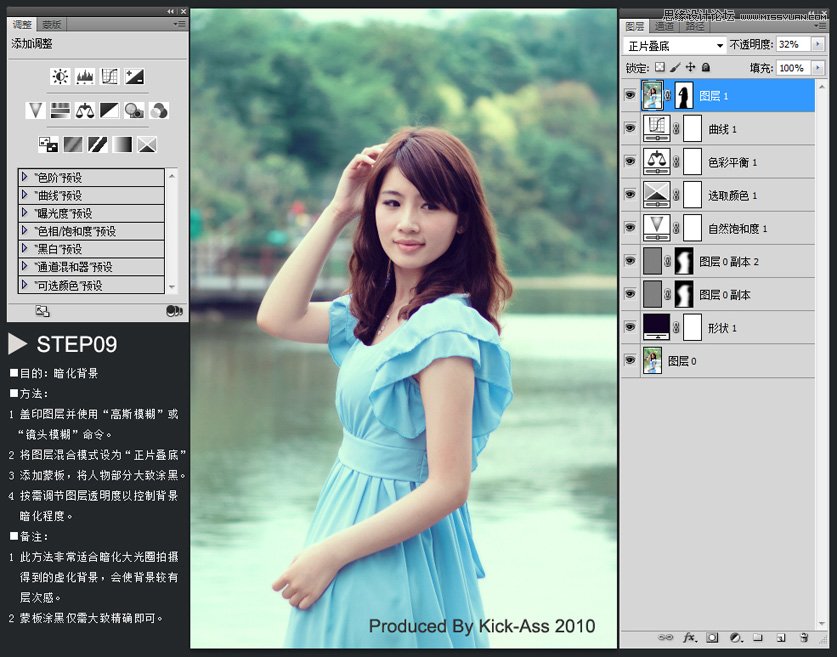
Step9
目的:暗化背景
方法:1、盖印图层并使用‘高斯模糊’或‘镜头模糊’命令。
2、将图层混合模式设为:正片叠底。
3、添加蒙版,将人物部分大致涂黑。
4、按需调节图层透明度以控制背景暗化程度。
备注:1、此方法非常适合暗化大光圈拍摄得到的虚化背景,会使背景较有层次感。
2、蒙版涂黑仅需大致精确即可。
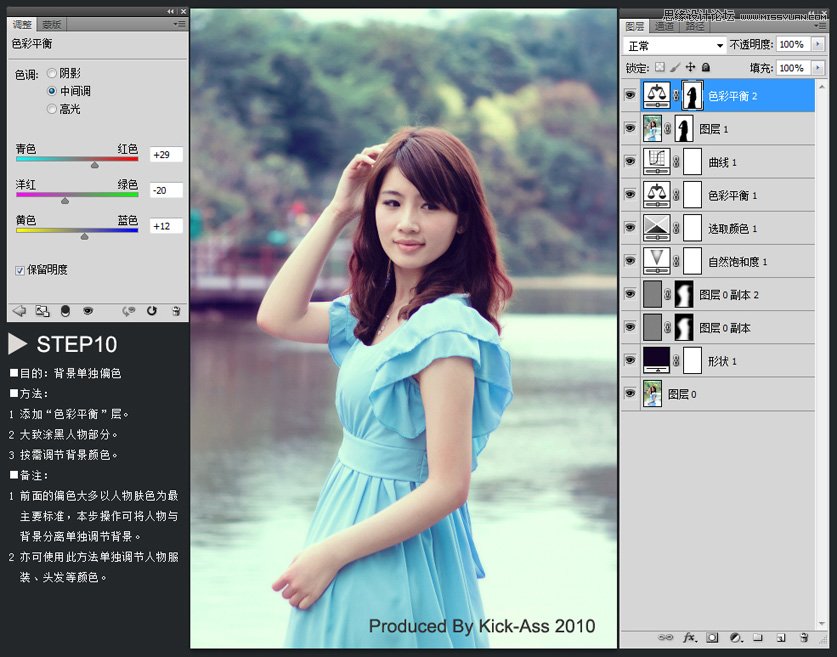
Step10
目的:背景单独偏色
方法:添加‘色彩平衡’层,大致涂黑人物部分,按需调节背景颜色。
备注:前面的偏色大多以人物肤色为最主要标准,本步操作可将人物与背景分离单独调节背景,亦可使用此方法单独调节人物服装、头发等颜色经。
 情非得已
情非得已
推荐文章
-
 复古效果:用PS调出儿童照片复古电影效果2019-08-02
-
 暖色效果:用PS调出外景人像暖黄色效果2019-07-29
-
 清新人像:用PS调出逆光人像小清新效果2019-04-16
-
 电影色调:用PS减法调出电影胶片效果2019-03-29
-
 复古效果:PS调出人像复古电影艺术效果2019-01-17
-
 Photoshop调出外景人像暖色淡雅效果2018-11-29
-
 Photoshop调出梦幻唯美风格的少女照片2018-10-17
-
 Photoshop详细解析夜景风光如何后期修图2018-09-29
-
 Photoshop调出清晨村庄照片暖色效果2018-09-29
-
 Photoshop调出婚纱外景春夏秋冬四季效果2018-09-20
热门文章
-
 Photoshop结合CR修出通透干净的人像肤色2021-03-04
-
 Photoshopo调出外景人像金黄色皮肤效果2021-03-05
-
 小清新效果:用PS调出小清新风格的人像
相关文章5712019-04-01
小清新效果:用PS调出小清新风格的人像
相关文章5712019-04-01
-
 LAB调色:如何快速的调整整理的颜色
相关文章7762018-12-23
LAB调色:如何快速的调整整理的颜色
相关文章7762018-12-23
-
 Photoshop清新通透的美女人像照片
相关文章5732018-12-11
Photoshop清新通透的美女人像照片
相关文章5732018-12-11
-
 Photoshop调出人像照片日系清新艺术效果
相关文章5792018-10-28
Photoshop调出人像照片日系清新艺术效果
相关文章5792018-10-28
-
 Photoshop调出海边古典人像小清新效果
相关文章5052018-10-05
Photoshop调出海边古典人像小清新效果
相关文章5052018-10-05
-
 Photoshop调出草丛中的美女梦幻紫红色
相关文章9252018-09-21
Photoshop调出草丛中的美女梦幻紫红色
相关文章9252018-09-21
-
 Photoshop调出夏季外景人像清新通透效果
相关文章7302018-08-16
Photoshop调出夏季外景人像清新通透效果
相关文章7302018-08-16
-
 Photoshop调出室内人像美女甜美通透效果
相关文章6802018-08-14
Photoshop调出室内人像美女甜美通透效果
相关文章6802018-08-14
