Photoshop合成欧洲古典女战士(5)
文章来源于 PS视觉网,感谢作者 天使也会死 给我们带来经精彩的文章!设计教程/PS教程/合成教程2011-08-11
33、把女孩处理脏了以后,按ctrl+girl层的缩略图。执行选择修改羽化,输入数值为5.然后执行选择反向来反� Q≡駊ainted fabric 层执行编辑清除(或者直接按DELETE).对那两个dirty background 层执行相同的命令就ok
33、把女孩处理脏了以后,按ctrl+girl层的缩略图。执行选择>修改>羽化,输入数值为5.然后执行选择>反向来反选。选择painted fabric 层执行编辑>清除(或者直接按DELETE).对那两个dirty background 层执行相同的命令就ok 啦。
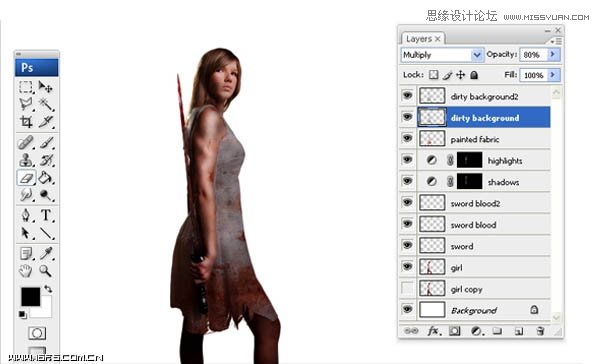
34、为了把这女滴搞的更糟点- -,把图片 coffee stains 2 ,victim 和 dirty fingerprints拖入该项目中,命名为“coffee stains”, “bloody fabric”和“dirty fingerprints”。如下图所示,依次指出了每一层的混合模式。
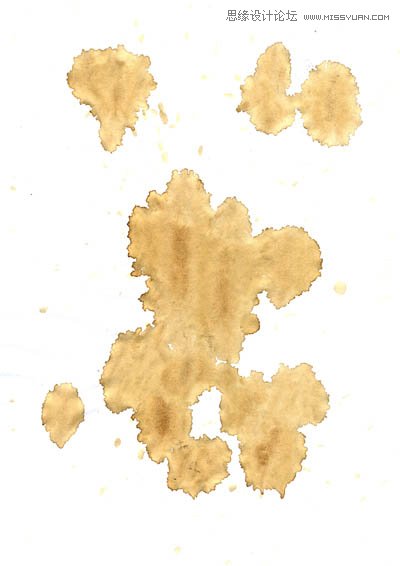
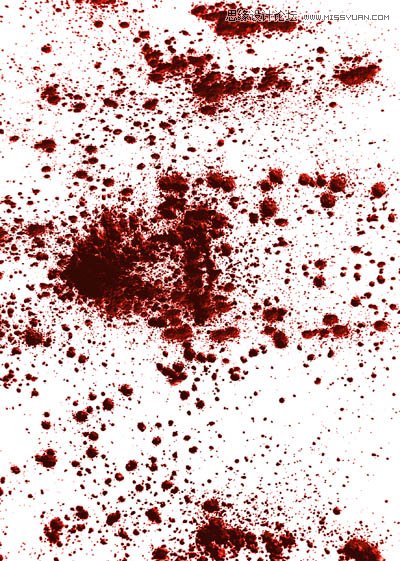
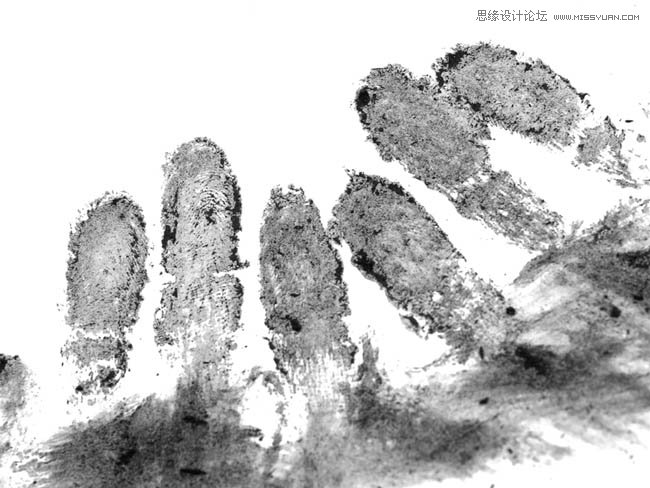
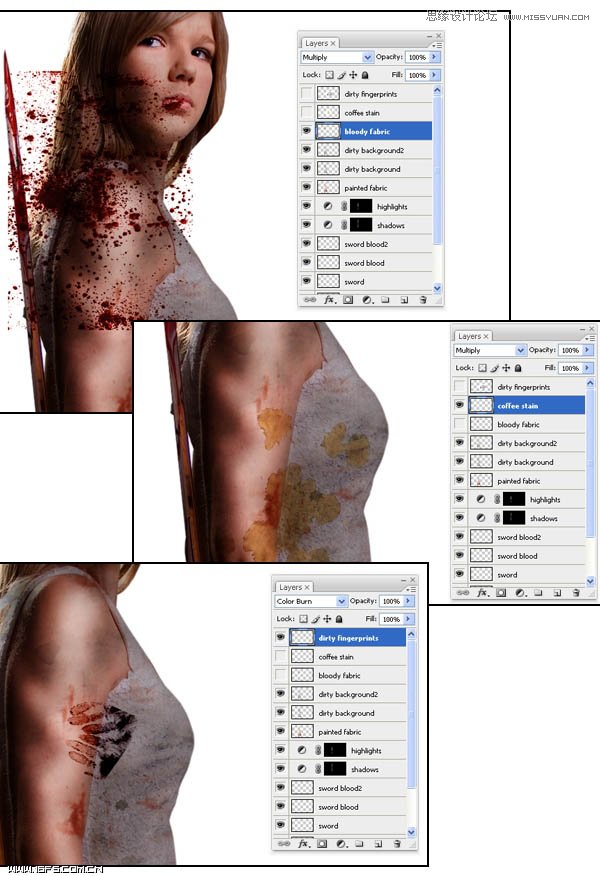
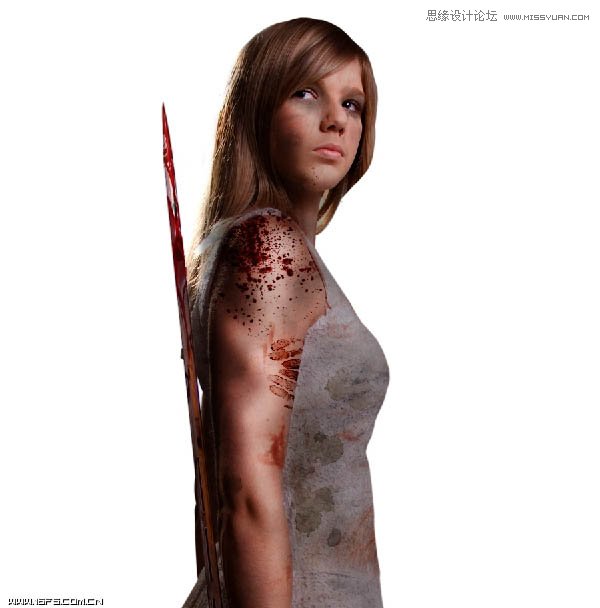
35、随你所愿的放置这些图层,将素材图中的部分内容用图章取代下模特身上的其他地方。用橡皮把所有多余部分都删掉,就搞定啦,效果如下图你所见。
注意1::我不想让咖啡迹看起来像咖啡迹- -,因此我要降低它的饱和度为-67,展开色相/饱和度的方法:图像>调整>色相/饱和度,(ctrl+u)。
注意2:使用仿制图章工具,选一个小小的柔角笔刷,不透明度为40%~50%,在dirty background 层上点选并在女孩眼睛周围弄上脏兮兮的纹路。
到现在为止,我们已经完成了女孩的制作。在图层面板里点击文件夹图标创建一个新组,并把迄今为止的所有图层都拽到它里面,组名为:girl。
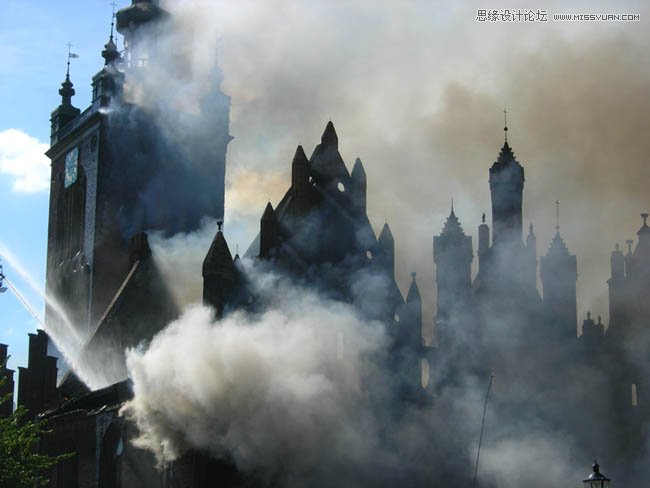
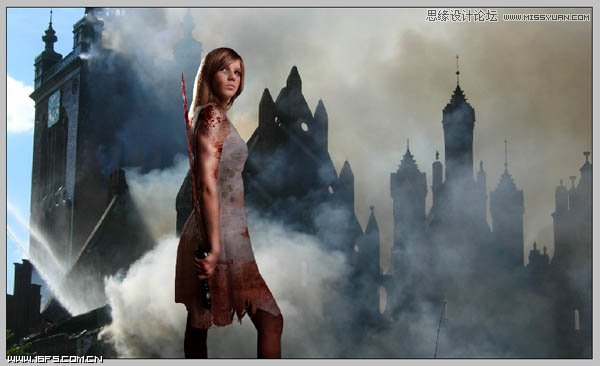
36、打开图片burning,并拽入到你的项目中。调整它的大小填充背景,名为:burning building。
 情非得已
推荐文章
-
 Photoshop合成海边海龟和被掀起的海浪场景2021-03-08
-
 Photoshop创意合成森林中的新娘和鸟笼2021-02-23
-
 Photoshop合成森林中马灯下的小动物2020-04-01
-
 Photoshop合成梦幻仙境场景的精灵仙子2020-03-27
-
 Photoshop合成创意头像长出花朵效果2020-03-26
-
 Photoshop合成被蝴蝶和星光打散的头像2020-03-26
-
 Photoshop合成创意的美女和野兽场景2020-03-20
-
 Photoshop合成创意的乌龟背着城堡效果图2020-03-20
-
 Photoshop合成房间里抚摸恐龙头的小男孩2020-03-20
-
 Photoshop快速给建筑照片添加傍晚效果2020-03-19
热门文章
-
Photoshop创意合成森林中的新娘和鸟笼2021-02-23
-
 Photoshop合成魔幻主题的发光山羊2021-03-04
-
Photoshop合成海边海龟和被掀起的海浪场景2021-03-08
-
 Photoshop创意合成苹果身体的易拉罐2021-03-10
-
 Photoshop合成闪电下的超级跑车2021-03-04
-
 Photoshop创意合成在脚底下魔法师2021-03-08
-
 Photoshop创意合成被热气球带飞的鲸鱼2021-03-16
-
Photoshop创意合成被热气球带飞的鲸鱼
相关文章672021-03-16
-
Photoshop创意合成苹果身体的易拉罐
相关文章2362021-03-10
-
Photoshop创意合成在脚底下魔法师
相关文章1422021-03-08
-
Photoshop合成海边海龟和被掀起的海浪场景
相关文章2562021-03-08
-
Photoshop合成魔幻主题的发光山羊
相关文章2882021-03-04
-
Photoshop合成闪电下的超级跑车
相关文章1882021-03-04
-
Photoshop创意合成森林中的新娘和鸟笼
相关文章2982021-02-23
-
 Photoshop创意的合成猫咪头像的猫头鹰
相关文章9822020-10-10
