Photoshop绘制可爱的围红围巾的小女孩(2)
文章来源于 友基科技,感谢作者 冬末 给我们带来经精彩的文章!8.画出人物基本的明暗关系。根据背景的颜色,我为人物设定了粉色的围巾,蓝色的上衣和黄色外套。
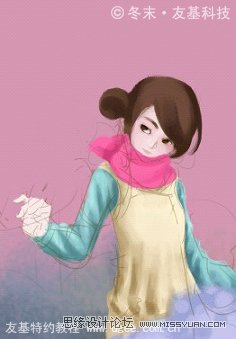
图8
头发
9.如果没有特定要求,女孩子的头发我不喜欢用太深的颜色,这样会使整个人物显得很呆板。因为我的背景颜色是偏粉红的紫色,所以我选择一个偏红的颜色来作为女孩子的头发色彩。

图9
10.女孩子的头发要尽量画得飘逸一些,所以在着色时,头发的边缘用橡皮擦工具擦出毛边,头发暗面和亮面的衔接处也是用降低透明度的橡皮擦出来,这样可以使两块颜色衔接得更自然。下图红色区域中标注的头发就是用橡皮擦出来的。

图10
11.选择较浅的颜色勾出女孩刘海以及盘发的走向。尽可能让头发的走向随意一些,这样会显得更活泼更时尚。

图11
12.找好头发的明暗调子和头发的走势位置以后,接下来就是进一步细化头发。用更浅的颜色提亮头发的层次,并且擦毛边缘。
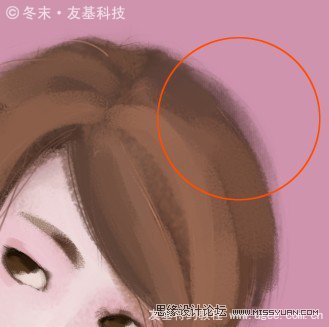
图12
13.把笔刷的直径调小,按着头发的走向勾出发丝。

图13
14.这时候头发的绘制基本完成,但是这样的头发并不生动。如果再结合实际想想,现在已经没有多少女孩子会让头发紧紧地梳在头上了,一来这样的头发会显得呆板,二来不能更好地修饰脸型,真人是这样,画画就更是这样。所以我再选择更浅的颜色在头发上勾出几缕发丝,同时画出一些零碎散落的头发,这样会增加头发的蓬松感和光泽感。零碎的头发尽可能画得越自然越好,但是同样要注意头发的走势方向。
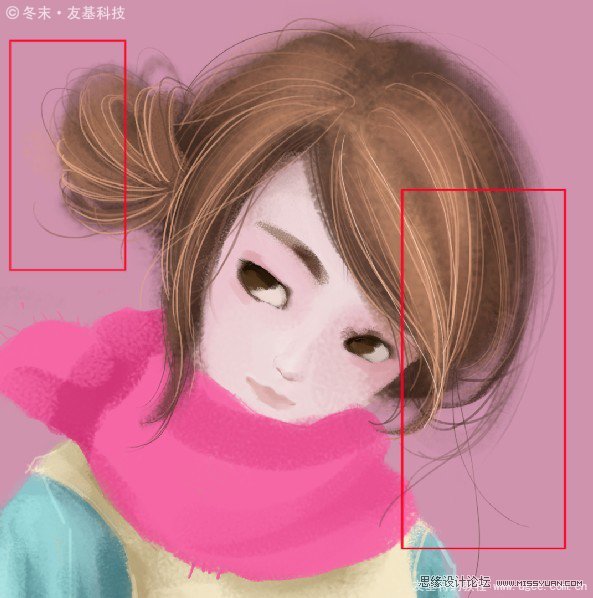
图14
脸部
15.女孩子脸部我用的颜色比较白,没有刻意强调光线的方向,但是脸和头发相接的地方我会上一些深色的调子,用来区分头发和脸部之间的空间。

图15
16.因为画面的人物是一个小女孩,所以在脸部刻画时,注意表现出女孩子俏皮的感觉,并在眼睛周围加一些浅粉色,让眼睛与四周衔接得更加自然。

图16
17.看一下人物脸部绘画完成后的对比。
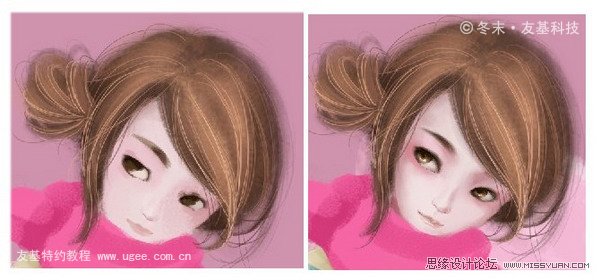
图17
头饰
18.为人物添加饰品。作为饰品它的作用是点缀,所以在选择饰品的颜色时要亮一些。画中人物的年纪并不大,所以饰品尽可能画得可爱一些。

图18-1
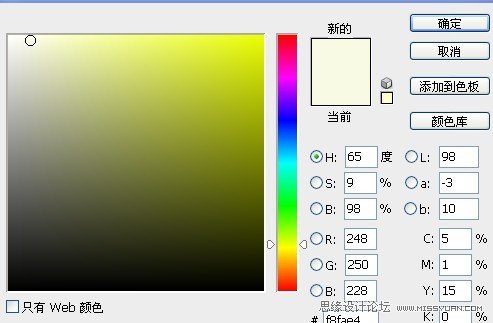
图18-2
19.画面中我选择粉色和牙白色为女孩加了一个毛茸茸的耳套。
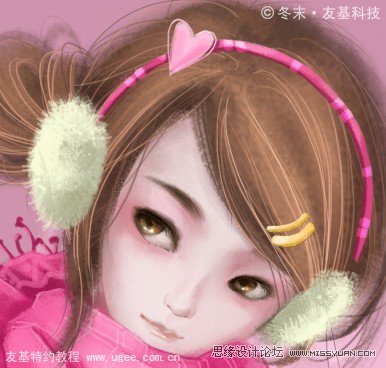
图19
 情非得已
情非得已
-
 Photoshop绘制磨砂风格的插画作品2021-03-16
-
 Photoshop结合AI制作扁平化滑轮少女插画2021-03-11
-
 Photoshop结合AI绘制扁平化风格的少女插画2020-03-13
-
 Photoshop结合AI绘制春字主题插画作品2020-03-13
-
 Photoshop绘制时尚大气的手机APP图标2020-03-12
-
 Photoshop绘制立体感十足的手机图标2020-03-12
-
 玻璃瓶绘画:PS绘制玻璃质感的魔法瓶2020-03-11
-
 像素工厂:用PS设计等距像素的工厂图标2019-03-20
-
 圣诞老人:使用PS绘制圣诞老人插画2019-02-21
-
 Lumix相机:PS绘制粉色的照相机教程2019-01-18
-
Photoshop结合AI制作扁平化滑轮少女插画2021-03-11
-
Photoshop绘制磨砂风格的插画作品2021-03-16
-
像素工厂:用PS设计等距像素的工厂图标
相关文章12942019-03-20
-
 超萌猴头:用PS绘制可爱的猴子头像
相关文章7392019-02-28
超萌猴头:用PS绘制可爱的猴子头像
相关文章7392019-02-28
-
 2.5D插画:用PS制作2.5D风格拖线板
相关文章13512019-02-28
2.5D插画:用PS制作2.5D风格拖线板
相关文章13512019-02-28
-
 企鹅插画:PS绘制噪点风格的可爱企鹅
相关文章4142019-01-17
企鹅插画:PS绘制噪点风格的可爱企鹅
相关文章4142019-01-17
-
 小黄人图标:PS绘制小黄人拟物图标
相关文章17502019-01-14
小黄人图标:PS绘制小黄人拟物图标
相关文章17502019-01-14
-
 硬盘皮肤:PS绘制可爱的小黄鸭输入法皮肤
相关文章3342019-01-14
硬盘皮肤:PS绘制可爱的小黄鸭输入法皮肤
相关文章3342019-01-14
-
 复古收音机:PS绘制立体风格的收音机
相关文章10652019-01-14
复古收音机:PS绘制立体风格的收音机
相关文章10652019-01-14
-
 卡通插画:PS绘制扁平化风格的房屋插画
相关文章6432018-12-25
卡通插画:PS绘制扁平化风格的房屋插画
相关文章6432018-12-25
