Photoshop鼠绘纯洁的天堂美女教程(4)
文章来源于 友基科技,感谢作者 猫猫佳 给我们带来经精彩的文章!设计教程/PS教程/鼠绘教程2011-03-28
20.十字架部分,先用油漆桶途上灰色,再用泥土笔刷随意画出如【十字架图2】的效果。然后用血迹笔刷画一些斑点,效果如【十字架图3】。最后用色相/饱和度调整,效果如【十字架图4】。 图20-1 图20-2 21.下图是素材背
20.十字架部分,先用油漆桶途上灰色,再用泥土笔刷随意画出如【十字架图2】的效果。然后用血迹笔刷画一些斑点,效果如【十字架图3】。最后用“色相/饱和度”调整,效果如【十字架图4】。
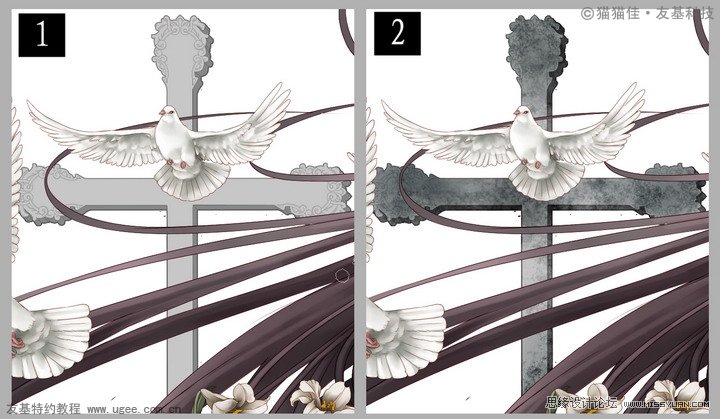
图20-1

图20-2
21.下图是素材背景,把素材背景拖到信徒最底图层作为背景,效果如【背景图1】。用云霞笔刷轻轻地细画,效果如【背景图3】。然后复制之前的百合图层,拖到背景图层上,最后把百合图层模式的不透明度调到为50%,效果如【背景图4】。
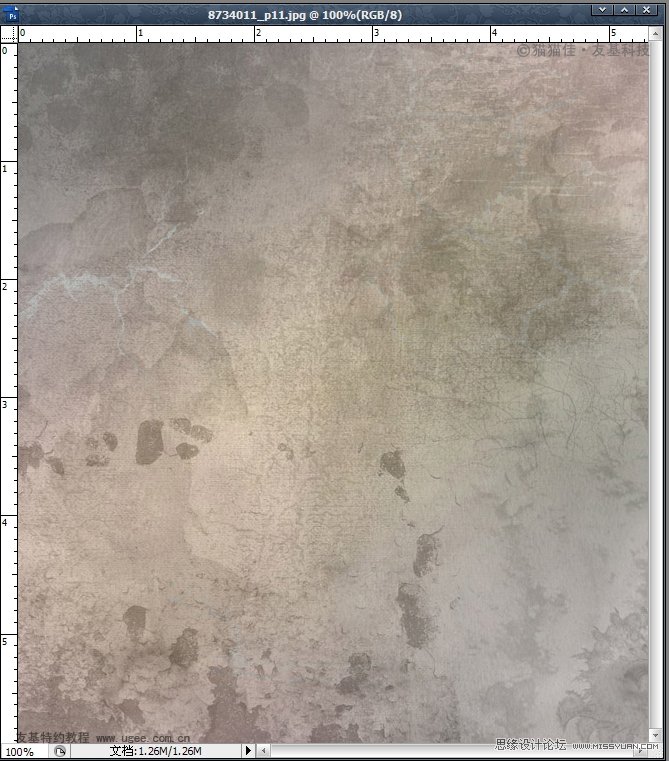
图21-1
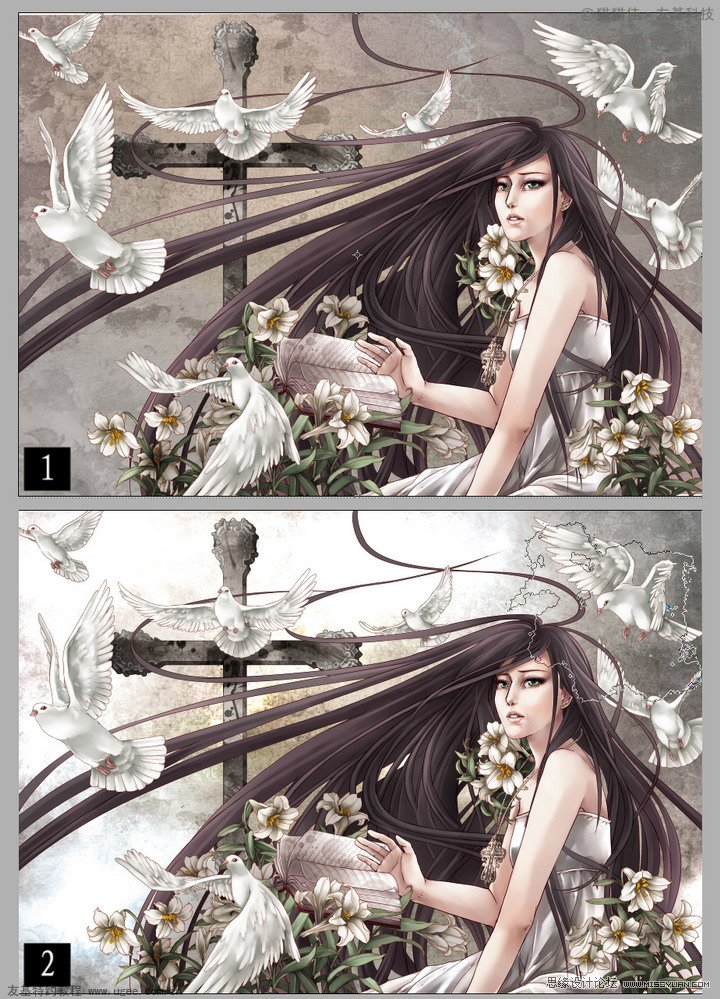
图21-2
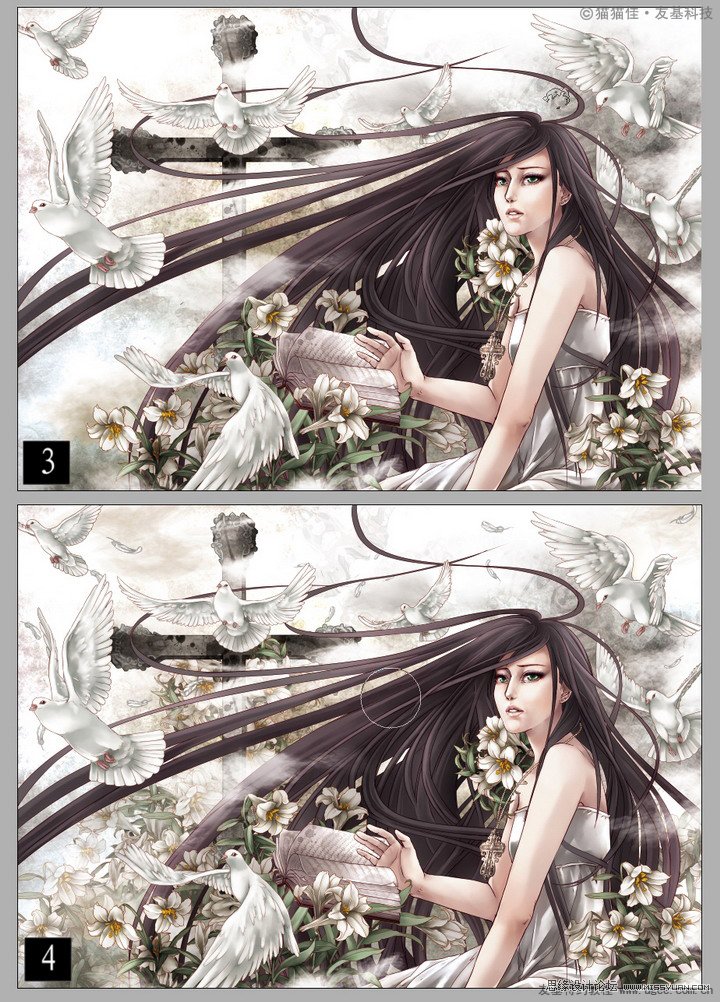
图21-3
22.用高光笔刷画一点一点的高光,这样就完成啦。
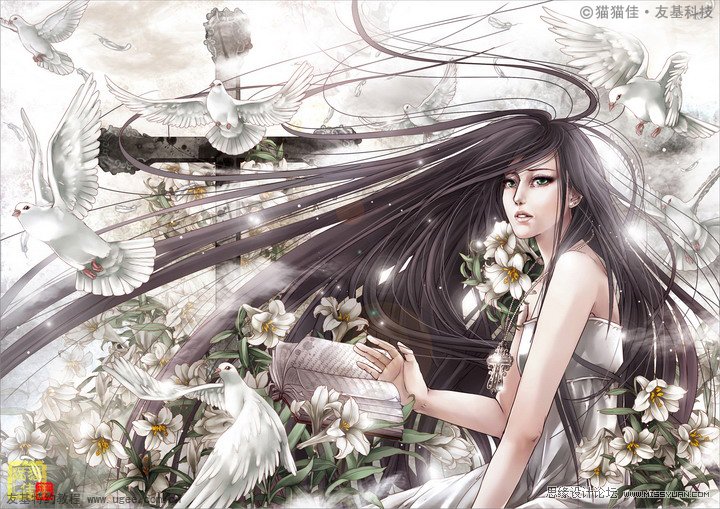
图22
地狱使者
23.我想描画一个冷酷的魔鬼,白头发,黑裙子,皮肤偏紫色,身上有血迹和纹身,作为地狱的特征。这个女孩也有一个故事,而且与天使密切相关,其实她们生前就是双胞胎姐妹的关系。蝙蝠是邪恶的象征,枯树是绝望的象征。请看下面线稿图,这个女孩的身体没什么变化,只是加一些东西。
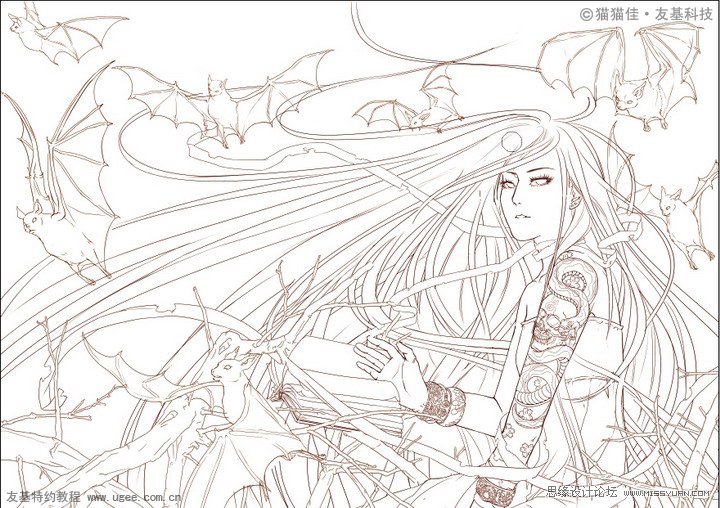
图23
24.魔鬼线稿图层的属性为正片叠底,把之前的天使图层拖到魔鬼线稿图层下面。头发、衣服、皮肤以及眼睛都不用重复画了,就直接用“色彩平衡”、“色阶”、“色相/饱和度”调到适当的程度。根据自已想要的效果,要耐心地不停地调试,直到满意为止。还要记得把眼皮袋处理一下哦,因为和天使的眼皮袋不一样呢。以下图24-1是修改前的图,图24-2就是修改后的效果。
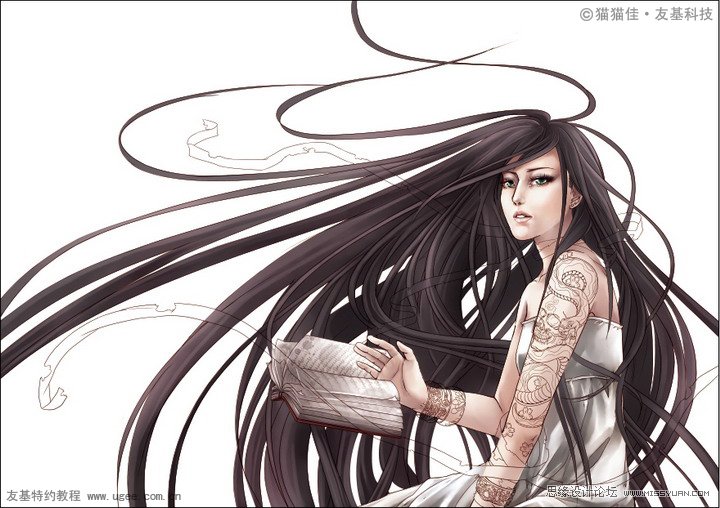
图24-1
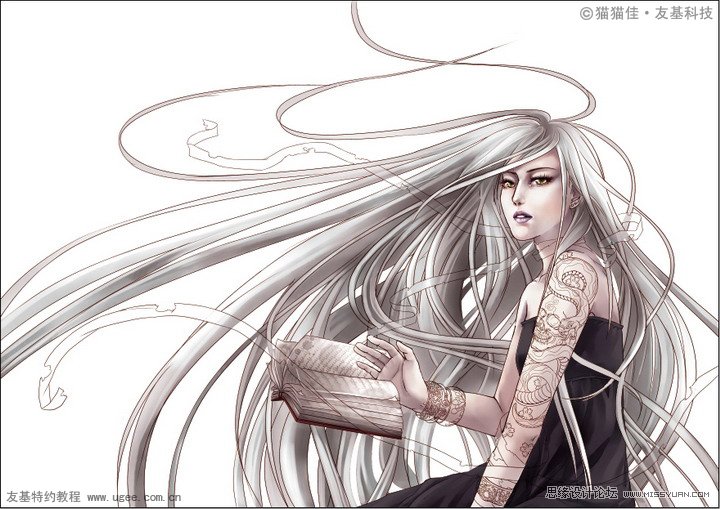
图24-2
25.血泪部分,用喷笔涂上一层深红色的血,效果如【血泪图2】。然后用涂抹工具把血涂到脸颊的下区,效果如【血泪图3】。
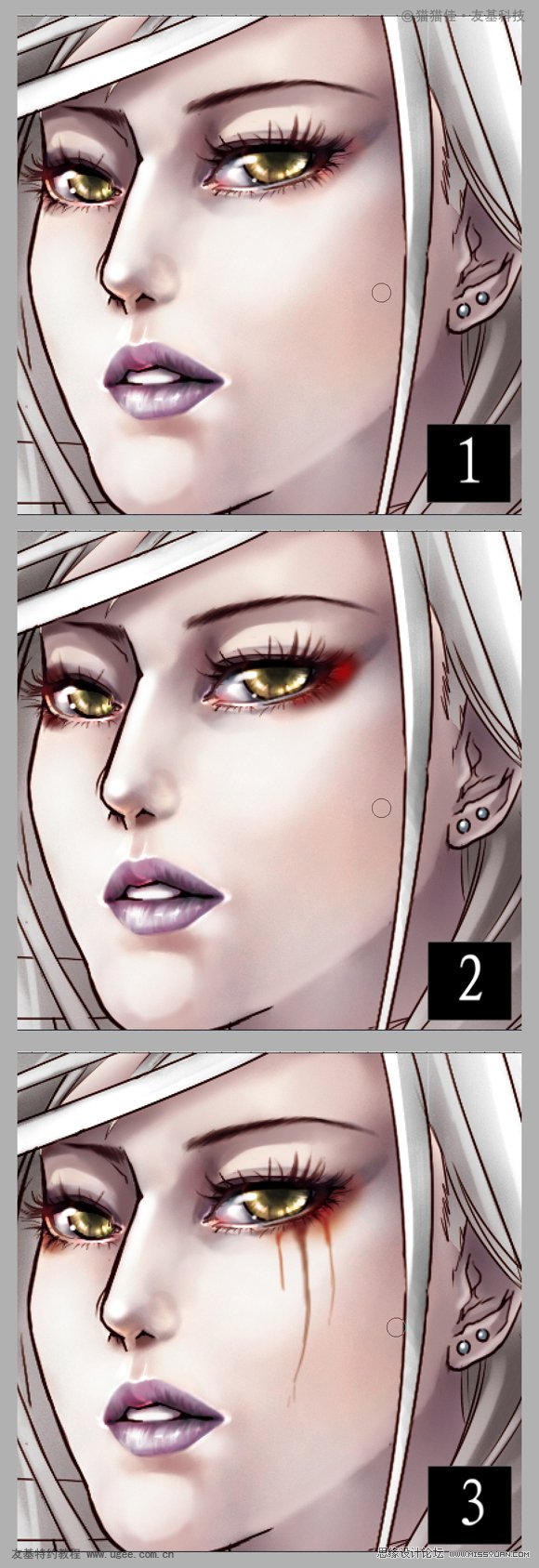
图25
 情非得已
情非得已
推荐文章
-
 Photoshop绘制磨砂风格的插画作品2021-03-16
-
 Photoshop结合AI制作扁平化滑轮少女插画2021-03-11
-
 Photoshop结合AI绘制扁平化风格的少女插画2020-03-13
-
 Photoshop结合AI绘制春字主题插画作品2020-03-13
-
 Photoshop绘制时尚大气的手机APP图标2020-03-12
-
 Photoshop绘制立体感十足的手机图标2020-03-12
-
 玻璃瓶绘画:PS绘制玻璃质感的魔法瓶2020-03-11
-
 像素工厂:用PS设计等距像素的工厂图标2019-03-20
-
 圣诞老人:使用PS绘制圣诞老人插画2019-02-21
-
 Lumix相机:PS绘制粉色的照相机教程2019-01-18
热门文章
-
Photoshop结合AI制作扁平化滑轮少女插画2021-03-11
-
Photoshop绘制磨砂风格的插画作品2021-03-16
-
Photoshop绘制磨砂风格的插画作品
相关文章1702021-03-16
-
Photoshop结合AI制作扁平化滑轮少女插画
相关文章2032021-03-11
-
 Photoshop绘制搞怪的胖子人像教程
相关文章6912020-09-26
Photoshop绘制搞怪的胖子人像教程
相关文章6912020-09-26
-
 Photoshop绘制立体风格的序章图标
相关文章8612020-04-01
Photoshop绘制立体风格的序章图标
相关文章8612020-04-01
-
Photoshop结合AI绘制扁平化风格的少女插画
相关文章7992020-03-13
-
Photoshop结合AI绘制春字主题插画作品
相关文章4762020-03-13
-
Photoshop绘制立体感十足的手机图标
相关文章6362020-03-12
-
 像素绘画:用PS绘制像素风格树木教程
相关文章10652019-03-26
像素绘画:用PS绘制像素风格树木教程
相关文章10652019-03-26
