Photoshop绘制卡通老鼠插画教程(3)
文章来源于 tonebrush,感谢作者 佚名 给我们带来经精彩的文章!16:手臂开始稍微处理下,然后对鼻头的明暗交接线进行加强,以进一步突出立体感
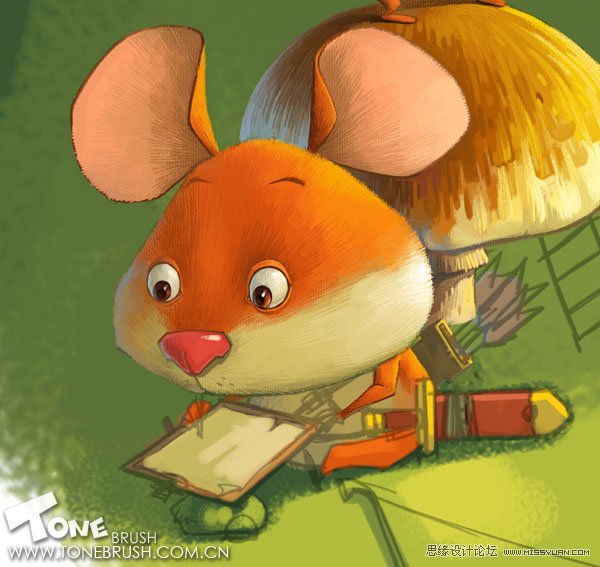
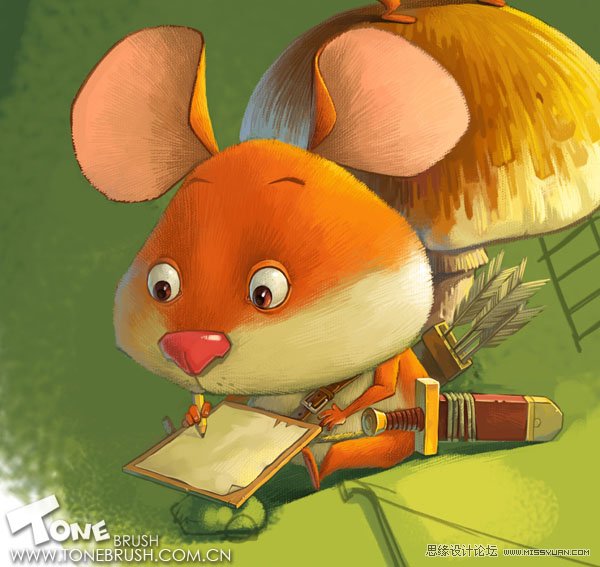
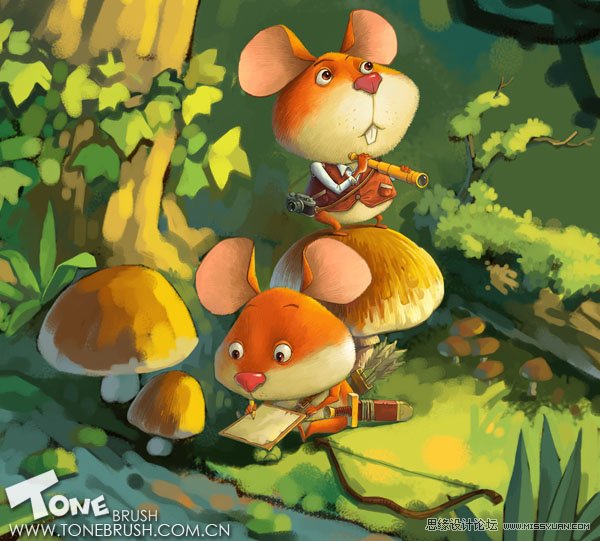
17:这个步骤加和很多细节,其中肩带的细节多一些,所有这些地方都严谨的参考过照片,这样的目的是为了让画面更加真实,越是非真实的画面越要用真实的东西来使其看起来更加真实一些,哈哈,所以在画这些东西的时候我特别认真仔细,画板上的纸故意加了些缺口和这周,看起来更多些细节,也更加好玩
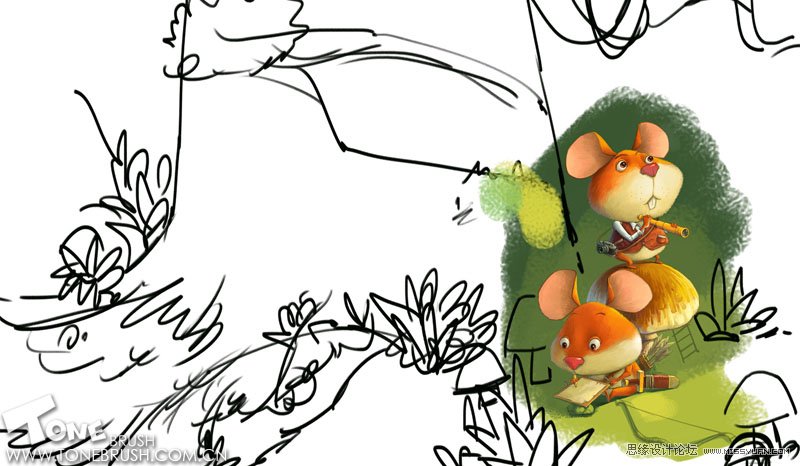
18:那么我要画场景了,这次先画一个宽些的场景,应该更加特别,视觉也应该更强烈。这个是背景的第一稿,画的比较粗糙,我希望先找到大感觉,所以背景我开始都会画的比较粗糙一些
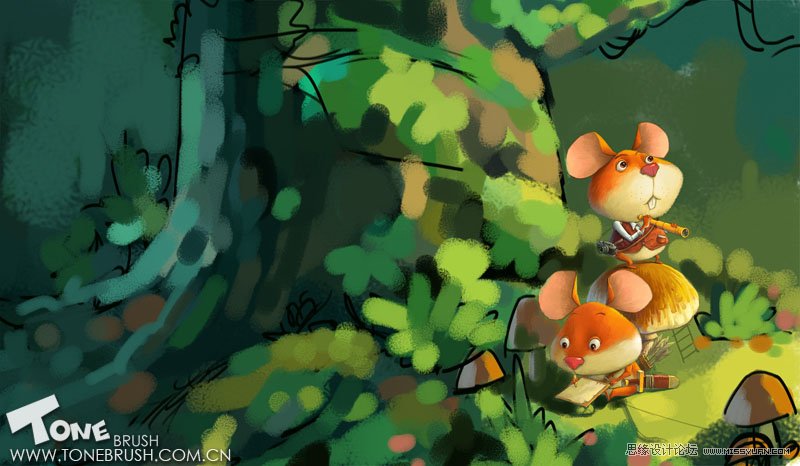
19:大致将颜色铺出来,我很刻意的强化了画面的冷暖关系,这样画面会更加的有变化,更加的通透,冷色能让物体有后退的功能,所以也使我们的画面更加的有纵深感和空间感。但是这个画面我觉得不太满意,觉得不够丰富,不够有变化,于是我准备推翻他
20:将大树上移,增加了一条小溪,让画面更加的丰富,并且增加了动感,但小溪的线条画上去的那一刻我就知道这张画的构图就这么定下来了,这里要说明的是这张作品因为是随手涂鸦之后延展画开的,正常的作画步骤应该还是要从一开始就想到角色和场景的统一性,不能分开来处理,并且三色、上大色调也应该同步进行
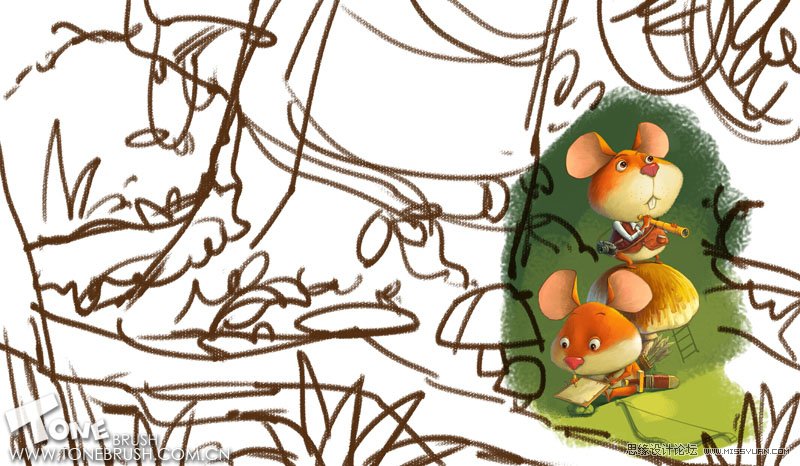
21:将大色调铺设好,这个版本的大色调和被我枪毙的上一版本基本一致,总的来说我对这个色彩布局还是比较满意的,那么我们一起期待画下去的样子吧
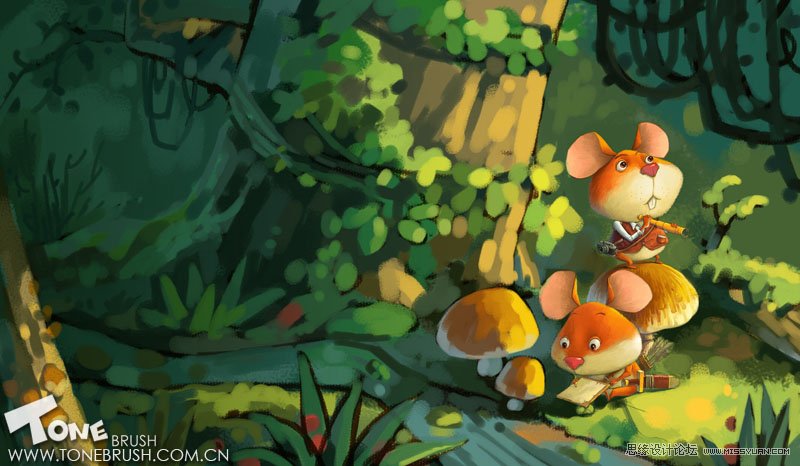
22:这个步骤主要是坐一些梳理工作,将一些含糊的笔触具体化,这个步骤其实非常考验我们的耐心,面对一个到处都还是混沌状态的画面来说信心是很重要的,还有就是不要忘记大色调时候对画面的第一感觉
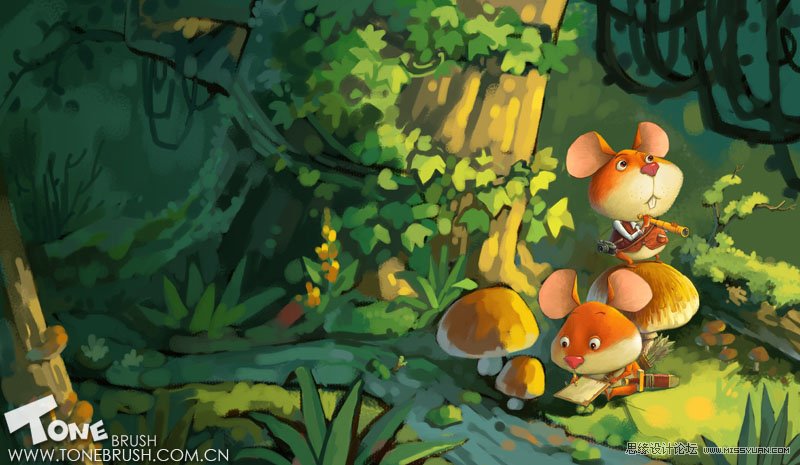
23:整体深入一遍后我还是从仓鼠周围开始画,首先因为这里是视觉中心,从这里蔓延开去不管画到那里停下来都相对会是完整的,其次这里是画面最脸的部分,也符合”亮实暗虚“的基本画面处理方法
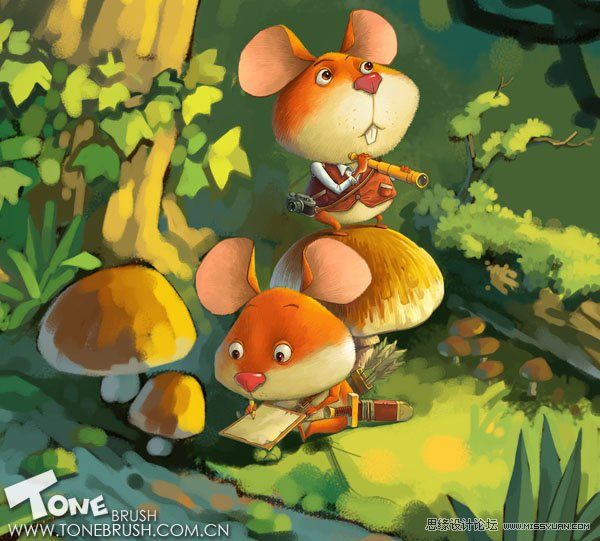
24:从前面的小蘑菇和弓开始,这个时候最重要的是耐心和信心,千万不要半途而废了
 情非得已
情非得已
-
 Photoshop绘制磨砂风格的插画作品2021-03-16
-
 Photoshop结合AI制作扁平化滑轮少女插画2021-03-11
-
 Photoshop结合AI绘制扁平化风格的少女插画2020-03-13
-
 Photoshop结合AI绘制春字主题插画作品2020-03-13
-
 Photoshop绘制时尚大气的手机APP图标2020-03-12
-
 Photoshop绘制立体感十足的手机图标2020-03-12
-
 玻璃瓶绘画:PS绘制玻璃质感的魔法瓶2020-03-11
-
 像素工厂:用PS设计等距像素的工厂图标2019-03-20
-
 圣诞老人:使用PS绘制圣诞老人插画2019-02-21
-
 Lumix相机:PS绘制粉色的照相机教程2019-01-18
-
Photoshop结合AI制作扁平化滑轮少女插画2021-03-11
-
Photoshop绘制磨砂风格的插画作品2021-03-16
-
Photoshop绘制磨砂风格的插画作品
相关文章1702021-03-16
-
Photoshop结合AI制作扁平化滑轮少女插画
相关文章2032021-03-11
-
 Photoshop绘制搞怪的胖子人像教程
相关文章6912020-09-26
Photoshop绘制搞怪的胖子人像教程
相关文章6912020-09-26
-
 Photoshop绘制立体风格的序章图标
相关文章8612020-04-01
Photoshop绘制立体风格的序章图标
相关文章8612020-04-01
-
Photoshop结合AI绘制扁平化风格的少女插画
相关文章7992020-03-13
-
Photoshop结合AI绘制春字主题插画作品
相关文章4762020-03-13
-
Photoshop绘制立体感十足的手机图标
相关文章6362020-03-12
-
 像素绘画:用PS绘制像素风格树木教程
相关文章10652019-03-26
像素绘画:用PS绘制像素风格树木教程
相关文章10652019-03-26
