Photoshop合成经典的雨夜中失落的天使(4)
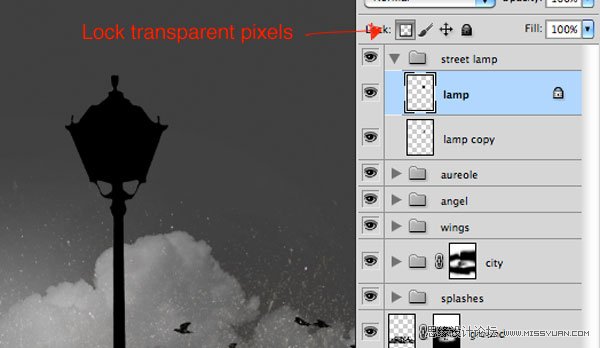
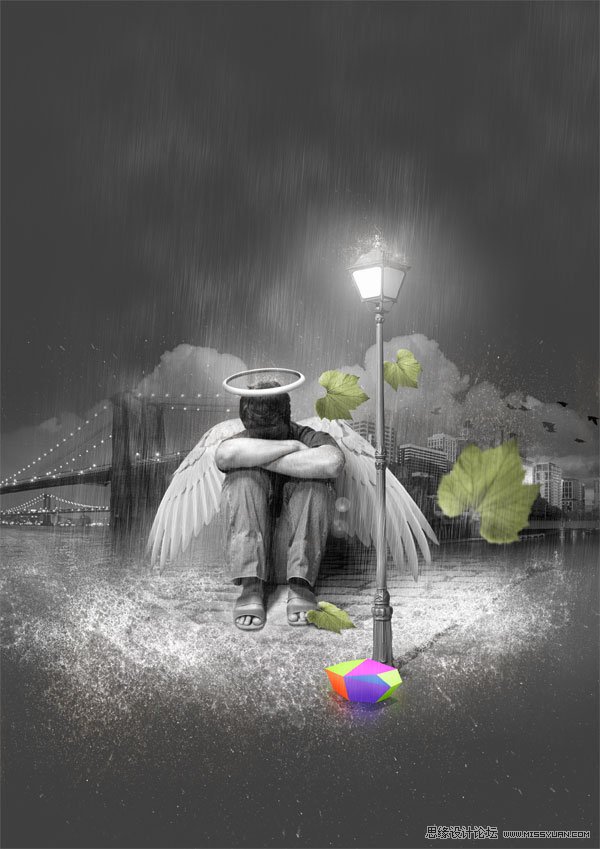
文章来源于 TCWison,感谢作者 站酷 给我们带来经精彩的文章!22、打开街灯图片,将它从背景抠出。把它放到所有图层之上。现在我们制作阴影。复制街灯,设置前景色为黑色,锁定图层的透明像素后填充黑色。
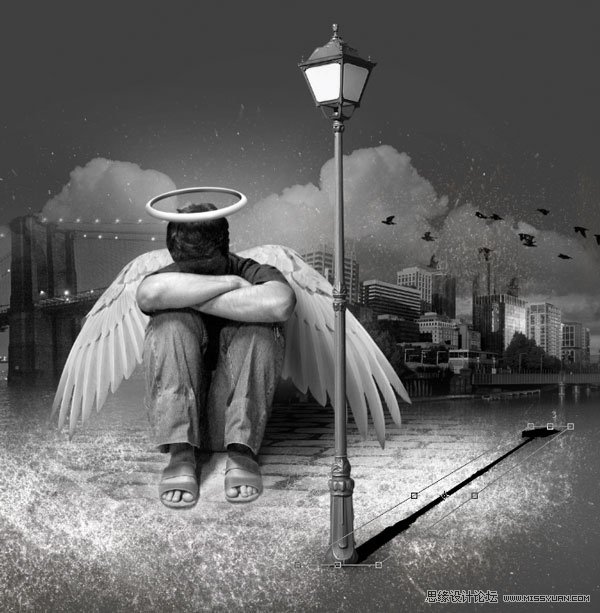
23、使用自由变换工具Ctrl + T调整街灯的阴影。设置混合模式为叠加,不透明度50%,把它放到街灯图层的后面。
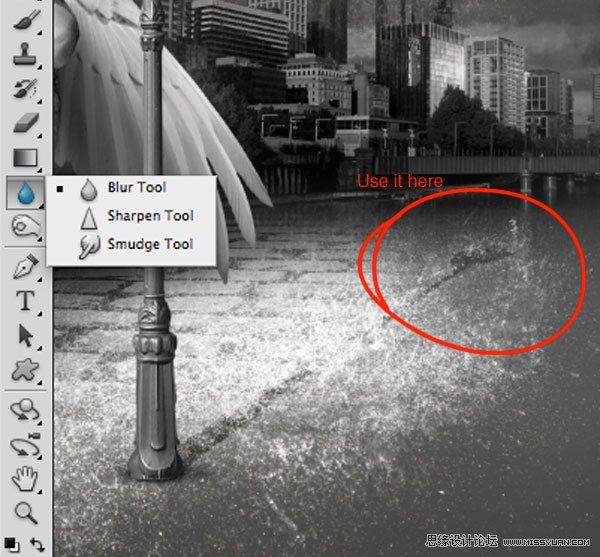
24、取消阴影图层的锁定透明像素选项,对阴影的后部使用模糊工具。
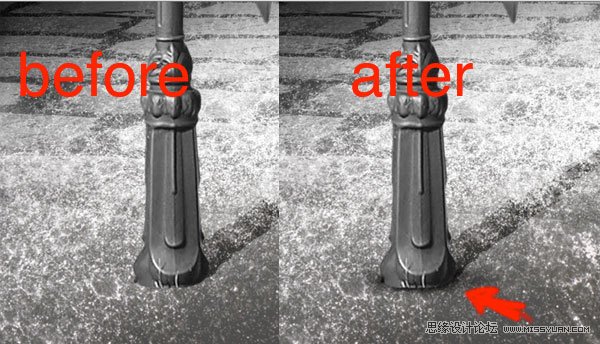
25、新建一层,用软笔刷在街灯下面制作一些小的阴影。
26、现在我们为合成加入落叶。打开叶子图像,将叶子从白背景中抠出(我用的是色彩范围的方式),然后执行图像>调整>色相/饱和度,参数如下。
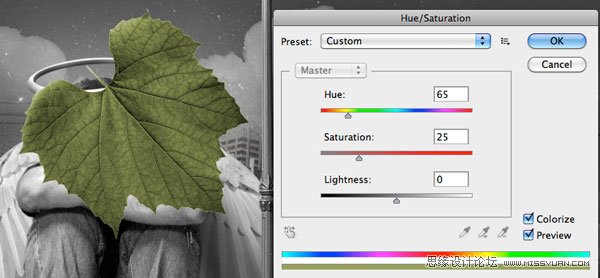
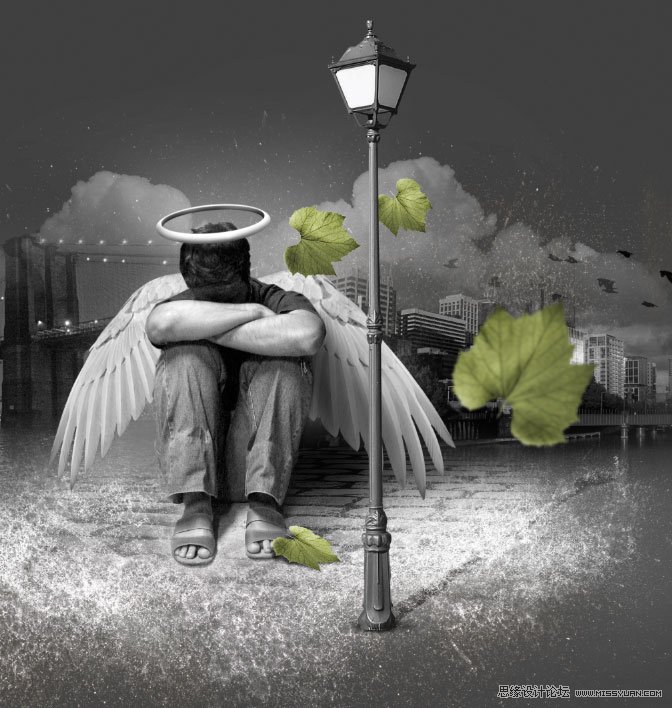
27、复制叶子图层三次,将它们摆在场景的四周。用减淡工具(O)将叶子的一些区域提亮一点。别忘了给天使脚部的叶子加一些阴影,方法和给街灯加阴影是一样的。
之后,选择最大的叶子执行滤镜>模糊>高斯模糊,模糊半径大概3.5像素左右。你会得到下图的效果。
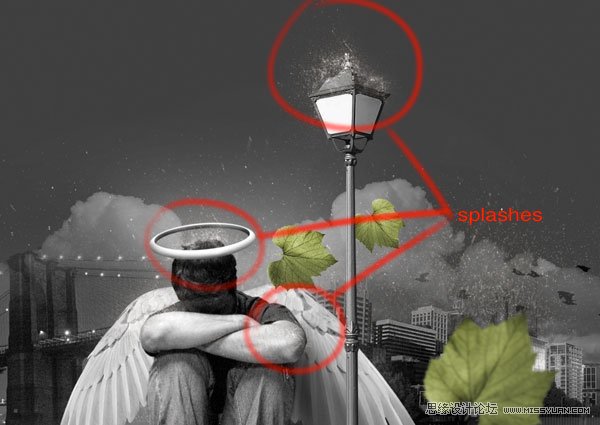
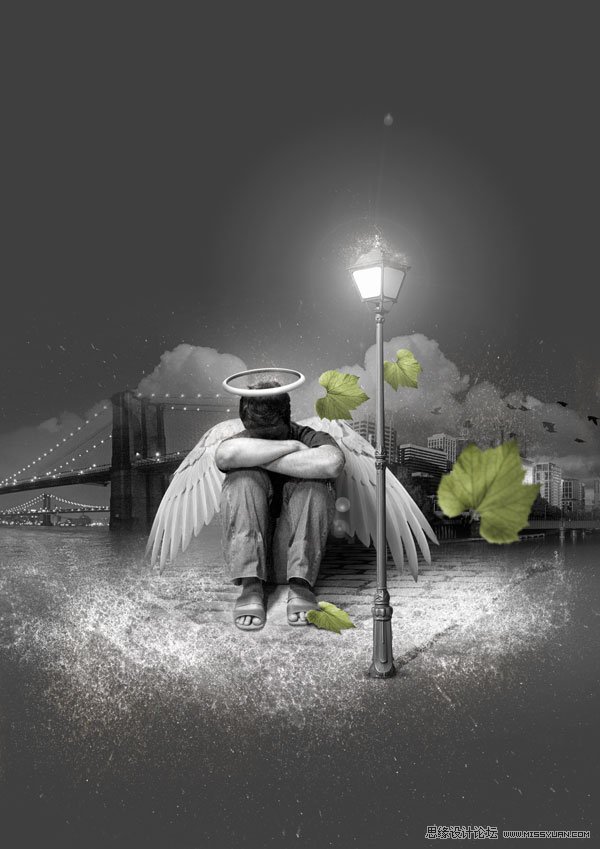
28、使用之前在地面上用过的喷溅图片,把它们摆在天使的头部和路灯之上。以后我们会创建暴雨,所以那些地方应该有雨水溅起的样子。
29、现在该为路灯做一些镜头光晕效果了。新建一层填充黑色。执行滤镜>渲染>镜头光晕,参数如下。
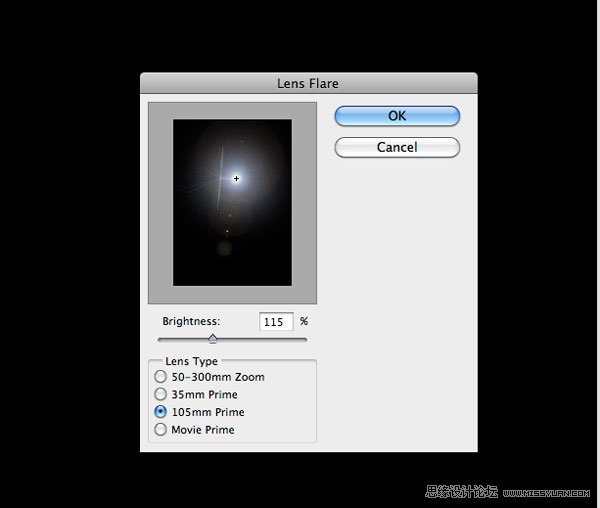
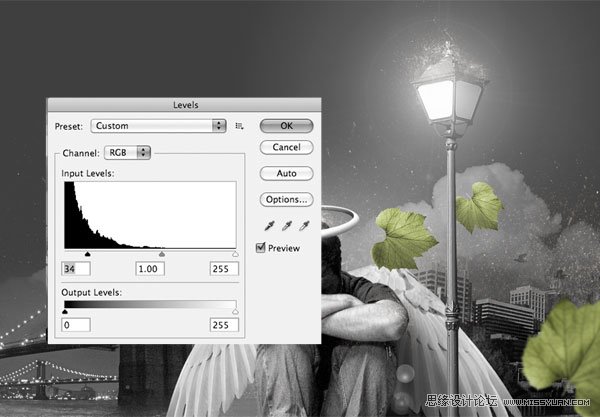
30、将该层去色,混合模式设为滤色,不透明度70%。然后用色阶将它调暗一点。
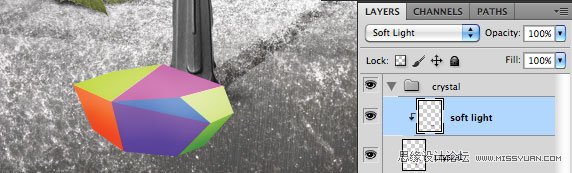
31、打开AI创建一个彩色水晶。创建完后复制到PS中。新建一层,混合模式为柔光,右键创建剪贴蒙版。用一个软笔刷(B),用黑色(变暗)或白色(提亮)水晶的某些区域。这个技术非常实用,尤其是在你不喜欢用加深减淡工具的情况下,因为这种方法可以让你在任何需要的时候修正错误,非常灵活。
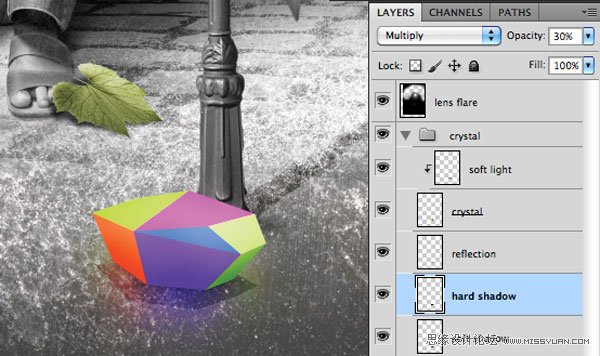
32、复制水晶图层,把它放到原图层下方制作反射。混合模式设为线性减淡,不透明度50%,执行滤镜>模糊>高斯模糊,半径35像素。之后在水晶下制作硬阴影(混合模式正片叠底,不透明度30%)和软阴影(混合模式正片叠底,不透明度80%)。
33、创建雨水,你得到的效果应该和下图类似。
 情非得已
情非得已
-
 Photoshop合成海边海龟和被掀起的海浪场景2021-03-08
-
 Photoshop创意合成森林中的新娘和鸟笼2021-02-23
-
 Photoshop合成森林中马灯下的小动物2020-04-01
-
 Photoshop合成梦幻仙境场景的精灵仙子2020-03-27
-
 Photoshop合成创意头像长出花朵效果2020-03-26
-
 Photoshop合成被蝴蝶和星光打散的头像2020-03-26
-
 Photoshop合成创意的美女和野兽场景2020-03-20
-
 Photoshop合成创意的乌龟背着城堡效果图2020-03-20
-
 Photoshop合成房间里抚摸恐龙头的小男孩2020-03-20
-
 Photoshop快速给建筑照片添加傍晚效果2020-03-19
-
Photoshop创意合成森林中的新娘和鸟笼2021-02-23
-
 Photoshop合成魔幻主题的发光山羊2021-03-04
-
Photoshop合成海边海龟和被掀起的海浪场景2021-03-08
-
 Photoshop创意合成苹果身体的易拉罐2021-03-10
-
 Photoshop合成闪电下的超级跑车2021-03-04
-
 Photoshop创意合成在脚底下魔法师2021-03-08
-
 Photoshop创意合成被热气球带飞的鲸鱼2021-03-16
-
 创意合成:用PS合成月亮下的天使和狼
相关文章23212019-04-14
创意合成:用PS合成月亮下的天使和狼
相关文章23212019-04-14
-
 Photoshop创意合成森林中演奏的天使
相关文章8942018-08-06
Photoshop创意合成森林中演奏的天使
相关文章8942018-08-06
-
 Photoshop合成森林中的天使美女唯美场景
相关文章21832017-11-18
Photoshop合成森林中的天使美女唯美场景
相关文章21832017-11-18
-
 Photoshop合成站在在天空霞光中天使美女
相关文章42792017-06-10
Photoshop合成站在在天空霞光中天使美女
相关文章42792017-06-10
-
 Photoshop合成在云端施法的梦幻天使
相关文章15662017-05-27
Photoshop合成在云端施法的梦幻天使
相关文章15662017-05-27
-
 Photoshop合成创意风格的天使坠落场景
相关文章69102017-03-22
Photoshop合成创意风格的天使坠落场景
相关文章69102017-03-22
-
 Photoshop合成坐在蘑菇上的小天使场景
相关文章39682016-06-27
Photoshop合成坐在蘑菇上的小天使场景
相关文章39682016-06-27
-
 Photoshop合成做在石头上的堕落天使效果
相关文章31432015-07-24
Photoshop合成做在石头上的堕落天使效果
相关文章31432015-07-24
