Photoshop鼠绘奇幻的山谷美景白昼及星夜图(2)
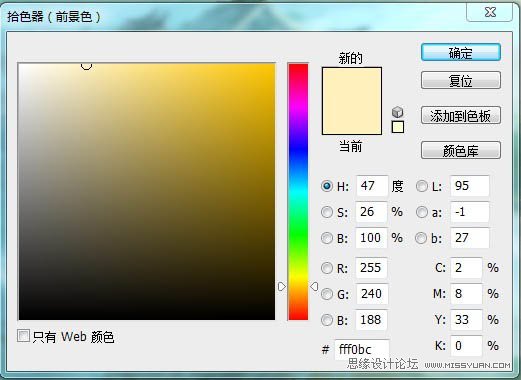
文章来源于 友基科技,感谢作者 马翔 给我们带来经精彩的文章!8、画的时候最好整体推进,也就是说不要只盯着一个地方画,要注意整体效果的把握。一般来说,画画是从暗部开始逐渐提亮的,所以我把所有东西的暗部都画得差不多了之后再画他们的固有色和高光。先新建一层,图层属性为叠加,颜色选用亮度较高的暖色。
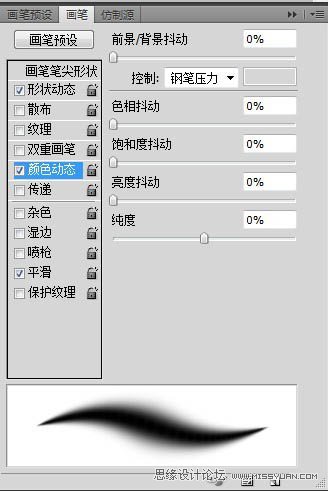
9、画笔选喷枪按F5,打开画笔设置,在颜色动态那里把“前景/背景抖动”的控制选为钢笔压力。
10、画笔不透明度和流量选为50%,从光源开始喷绘,把会受到阳光影响的区域都喷到。

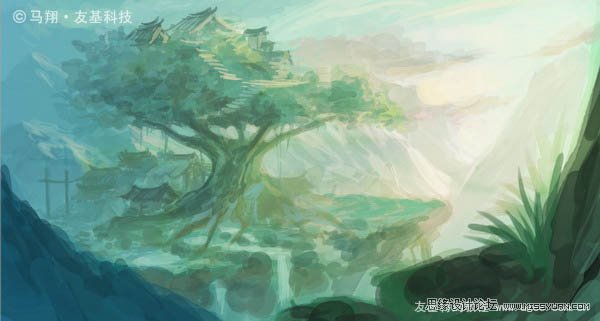
11、然后继续深入刻画,在这里我推荐用喷枪实现色彩的过渡。比如这一块,树叶的暗部从光源那边的绿色逐渐过渡到深蓝色,就可以用喷枪实现。建议新建一层叠加属性的图层,用喷枪选合适的颜色喷上去,颜色叠加之后纯度会提高,画面会好看很多,但是注意不要过度使用,太高的纯度会影响之后的绘画。

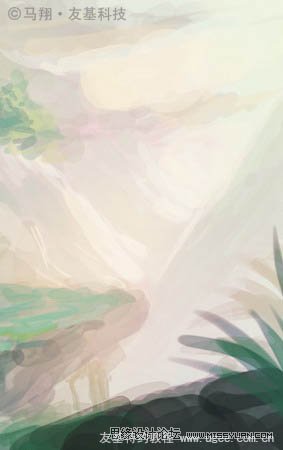
12、现在把物体的受光面表现出来,到这一步就开始逐渐出效果了。在颜色的选用上主要考虑固有色和所处环境的关系,越是远处的物体受环境光的影响越大,比如远处的山,几乎看不到它自身的颜色,都是暖暖的阳光的颜色。
13、中景的建筑和大树是这张画主要表现的对象,所以需要刻画得仔细一点,受光面大胆地提亮,暗的地方最好不要整个的涂黑,只需要在最暗的地方点,这样的暗部会比较通透。房顶等地方属于反光面,会反天空的颜色,所以取一点蓝色,再混合它所处位置的环境色画上去。
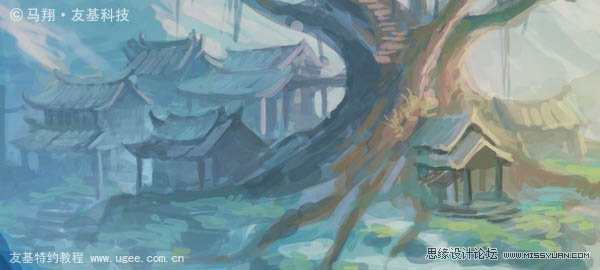
14、画的时候要时刻关注整体效果,我觉得色彩还是略显单调,于是用喷枪再叠了一些红色上去。顺便一提,虽然喷枪叠加颜色很方便,但是不建议初学者经常使用,因为这样会使画面引着你走,而不是你控制画面。还有一点建议是颜色最好选用你所喷的画面颜色的邻近色,这样不容易把整体色相搞乱,又丰富了色彩。
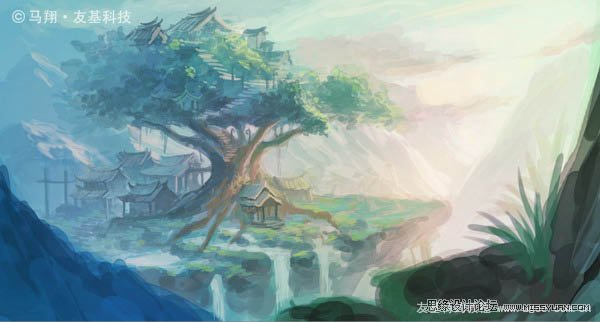
15、继续深入地刻画,丰富细节。
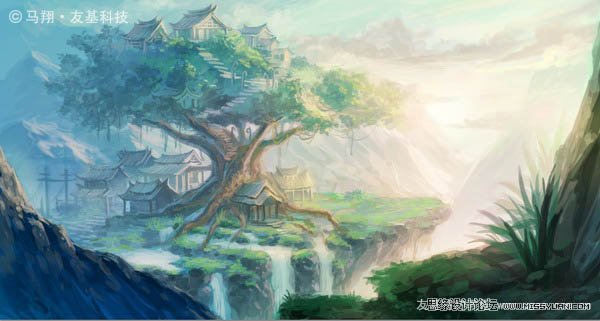
16、最后完成的效果如下:
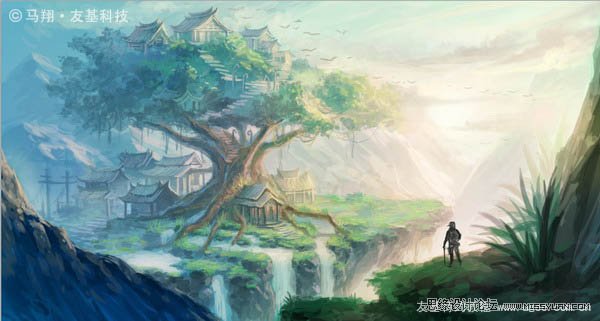
17、接下来,我们来把白昼的效果图改成黑夜的效果图吧。点击“图像——调整——去色”,把画面变成黑白的。
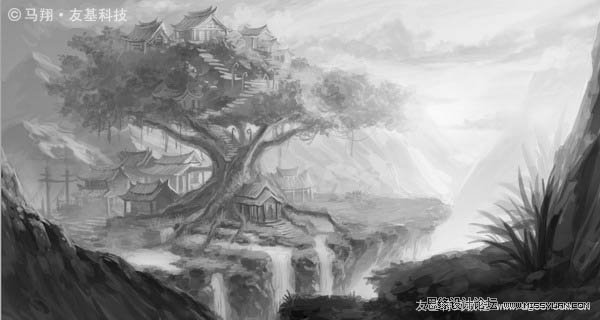
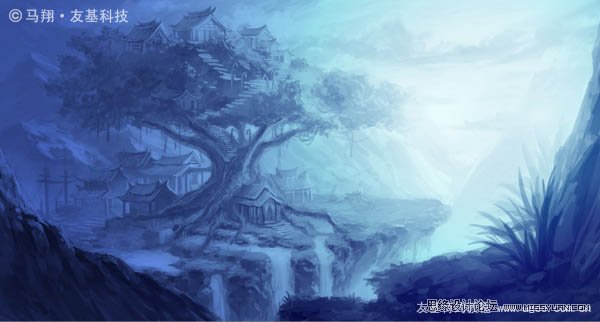
18、还是老办法,用渐变工具选好整体色调的颜色叠上去,我这层用的是强光属性。
 情非得已
情非得已
-
 Photoshop绘制磨砂风格的插画作品2021-03-16
-
 Photoshop结合AI制作扁平化滑轮少女插画2021-03-11
-
 Photoshop结合AI绘制扁平化风格的少女插画2020-03-13
-
 Photoshop结合AI绘制春字主题插画作品2020-03-13
-
 Photoshop绘制时尚大气的手机APP图标2020-03-12
-
 Photoshop绘制立体感十足的手机图标2020-03-12
-
 玻璃瓶绘画:PS绘制玻璃质感的魔法瓶2020-03-11
-
 像素工厂:用PS设计等距像素的工厂图标2019-03-20
-
 圣诞老人:使用PS绘制圣诞老人插画2019-02-21
-
 Lumix相机:PS绘制粉色的照相机教程2019-01-18
-
Photoshop结合AI制作扁平化滑轮少女插画2021-03-11
-
Photoshop绘制磨砂风格的插画作品2021-03-16
-
Photoshop结合AI制作扁平化滑轮少女插画
相关文章2032021-03-11
-
玻璃瓶绘画:PS绘制玻璃质感的魔法瓶
相关文章5282020-03-11
-
 建筑插画:PS结合AE制作摩天轮插画
相关文章5722019-01-17
建筑插画:PS结合AE制作摩天轮插画
相关文章5722019-01-17
-
 蝴蝶结绘画:PS绘制逼真的蝴蝶结图标
相关文章7222019-01-07
蝴蝶结绘画:PS绘制逼真的蝴蝶结图标
相关文章7222019-01-07
-
 商业插画:PS绘制逼真的DC海王插画
相关文章8962018-12-20
商业插画:PS绘制逼真的DC海王插画
相关文章8962018-12-20
-
 Photoshop绘制毛茸茸的猫咪效果图
相关文章8252018-11-08
Photoshop绘制毛茸茸的猫咪效果图
相关文章8252018-11-08
-
 Photoshop绘制绚丽的荷花效果图
相关文章15152018-09-26
Photoshop绘制绚丽的荷花效果图
相关文章15152018-09-26
-
 Photoshop绘制逼真的超凡蜘蛛侠教程
相关文章11872018-09-17
Photoshop绘制逼真的超凡蜘蛛侠教程
相关文章11872018-09-17
