Photoshop结合PT鼠绘漂亮的新年插画
文章来源于 友基科技,感谢作者 苍狼野兽 给我们带来经精彩的文章!设计教程/PS教程/鼠绘教程2010-12-28
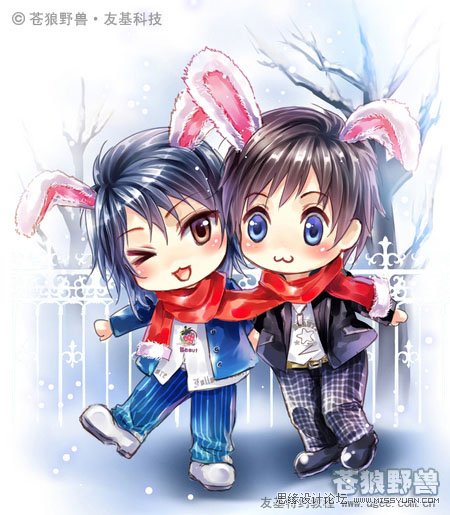
本教程介绍漂亮的兔年人物插画的鼠绘方法。作者鼠绘的非常精细,人物的高光及颜色渲染的非常漂亮。鼠绘没有太多的技巧,关键是个人对细节和整体的把握。
最终效果
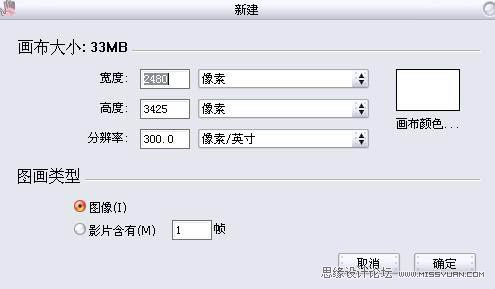
1、首先我们打开Painter画草图,新建画布大小为2480*3425像素。一般在画画的时候最少要开到A4大小300分辨率,太小了不方便画细节的,如果有规定尺寸的当然还是要按照规定大小来画。
2、选择覆盖铅笔,开始画草图。

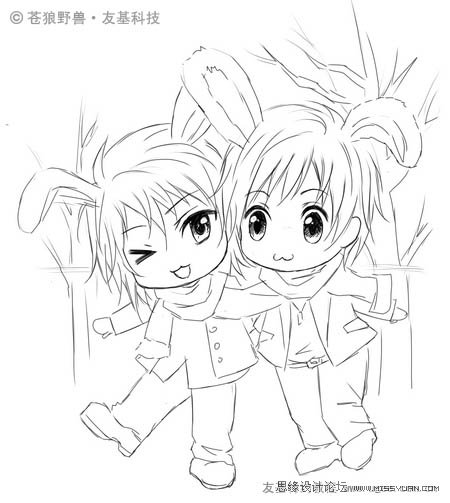
3、很多人画到这一步就直接上色了,这时候要注意你的线稿,缩小看没有问题,还要放大检查一下局部。
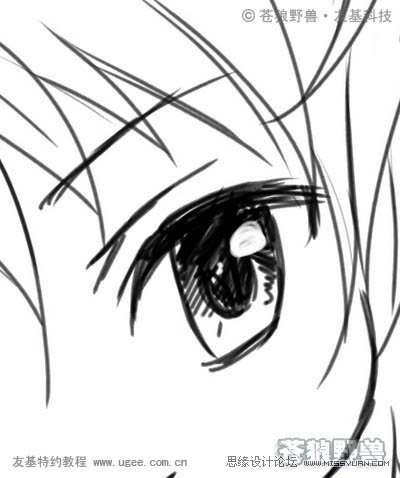
4、放大了会看到一些多余的毛边,所以还需要把这个线稿再整理一遍。擦除多余的毛边,整理出干净简练的线条来,眼睛里面要上色,所以要留空,不过草图的时候我习惯画出来。
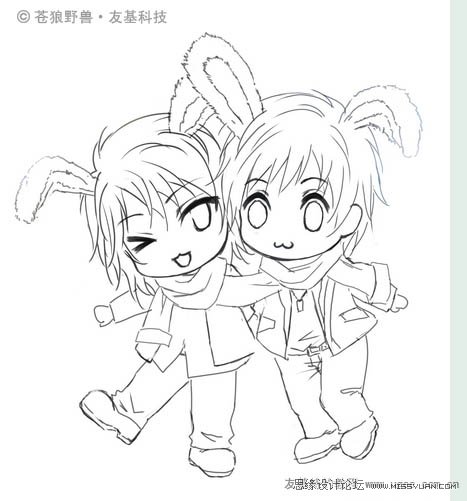
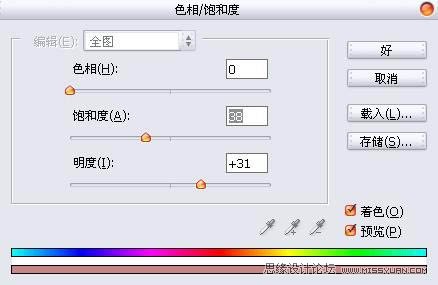
5、画好草图后保存PSD文件,然后在Photoshop中打开,把线稿层调整颜色,调整色相饱和度,记得把下面的“着色”选上,颜色根据自己的需要调整。
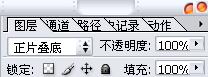
6、再把图层属性调整为正片叠底。
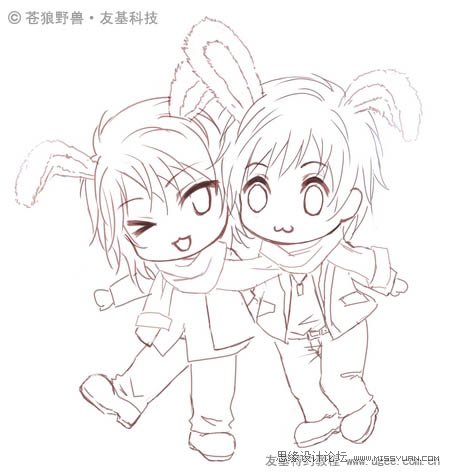
7、调整后如下,然后保存PSD文件就可以在PT中开始上色了。
 情非得已
情非得已
推荐文章
-
 Photoshop绘制磨砂风格的插画作品2021-03-16
-
 Photoshop结合AI制作扁平化滑轮少女插画2021-03-11
-
 Photoshop结合AI绘制扁平化风格的少女插画2020-03-13
-
 Photoshop结合AI绘制春字主题插画作品2020-03-13
-
 Photoshop绘制时尚大气的手机APP图标2020-03-12
-
 Photoshop绘制立体感十足的手机图标2020-03-12
-
 玻璃瓶绘画:PS绘制玻璃质感的魔法瓶2020-03-11
-
 像素工厂:用PS设计等距像素的工厂图标2019-03-20
-
 圣诞老人:使用PS绘制圣诞老人插画2019-02-21
-
 Lumix相机:PS绘制粉色的照相机教程2019-01-18
热门文章
-
Photoshop结合AI制作扁平化滑轮少女插画2021-03-11
-
Photoshop绘制磨砂风格的插画作品2021-03-16
-
Photoshop绘制磨砂风格的插画作品
相关文章1702021-03-16
-
Photoshop结合AI制作扁平化滑轮少女插画
相关文章2032021-03-11
-
Photoshop结合AI绘制扁平化风格的少女插画
相关文章7992020-03-13
-
Photoshop结合AI绘制春字主题插画作品
相关文章4762020-03-13
-
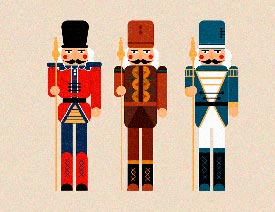 插画教程:用PS绘制扁平化风格的插画
相关文章5062019-03-15
插画教程:用PS绘制扁平化风格的插画
相关文章5062019-03-15
-
 渐变插画:使用PSPS绘制渐变风格插画
相关文章4872019-02-28
渐变插画:使用PSPS绘制渐变风格插画
相关文章4872019-02-28
-
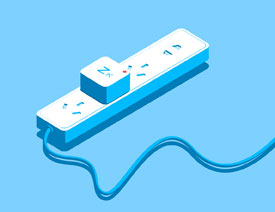 2.5D插画:用PS制作2.5D风格拖线板
相关文章13512019-02-28
2.5D插画:用PS制作2.5D风格拖线板
相关文章13512019-02-28
-
圣诞老人:使用PS绘制圣诞老人插画
相关文章8732019-02-21
