Photoshop合成人物拼贴海报效果(6)
文章来源于 psdtutsplus,感谢作者 佚名 给我们带来经精彩的文章!设计教程/PS教程/合成教程2010-12-16
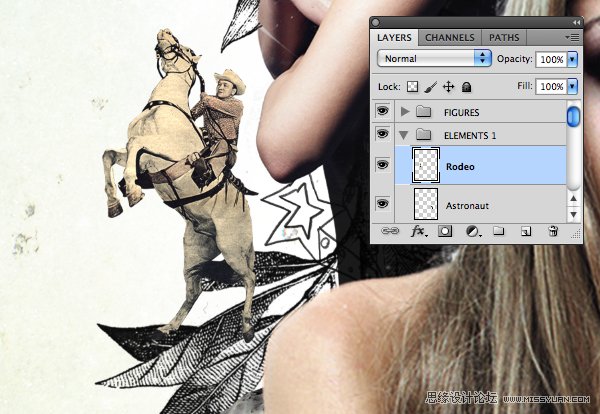
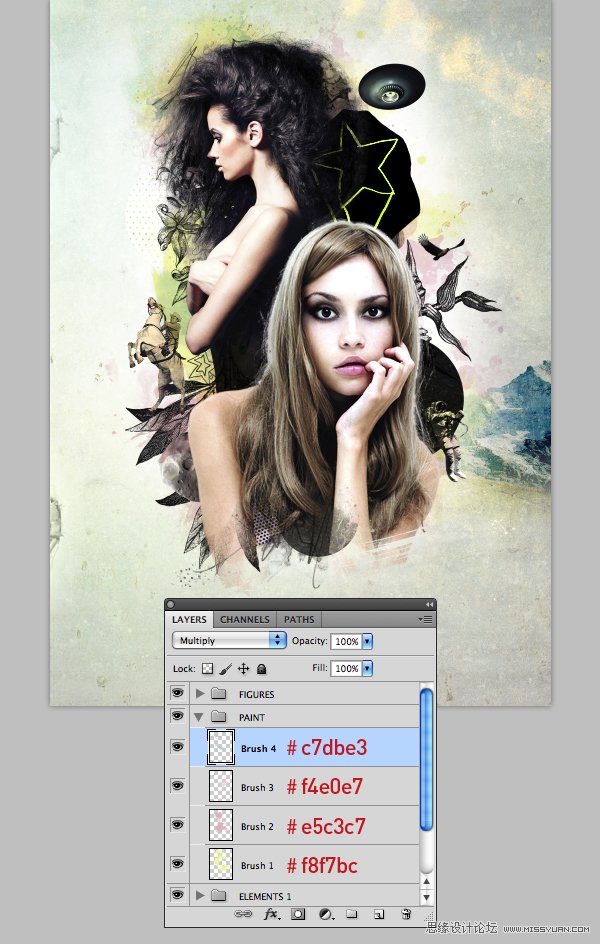
步骤 18 在上方添加Cowboy.psd,命名为Rodeo,将其放到前景模特的肩膀处。 步骤 19 这一步我们要加一些笔刷喷溅的效果。在ELEMENTS 1上方新建PAINT组,添加Brush 1图层,混合模式正片叠底。选择颜色 # f8f7bc,用gr
步骤 18
在上方添加"Cowboy.psd”,“命名为"Rodeo",将其放到前景模特的肩膀处。
步骤 19
这一步我们要加一些笔刷喷溅的效果。在"ELEMENTS 1"上方新建"PAINT"组,添加"Brush 1"图层,混合模式“正片叠底”。选择颜色 # f8f7bc,用grunge笔刷作为选区在构图的中心涂抹。添加不同的图层(还是正片叠底)重复这一操作,使用不同的颜色,见下图。
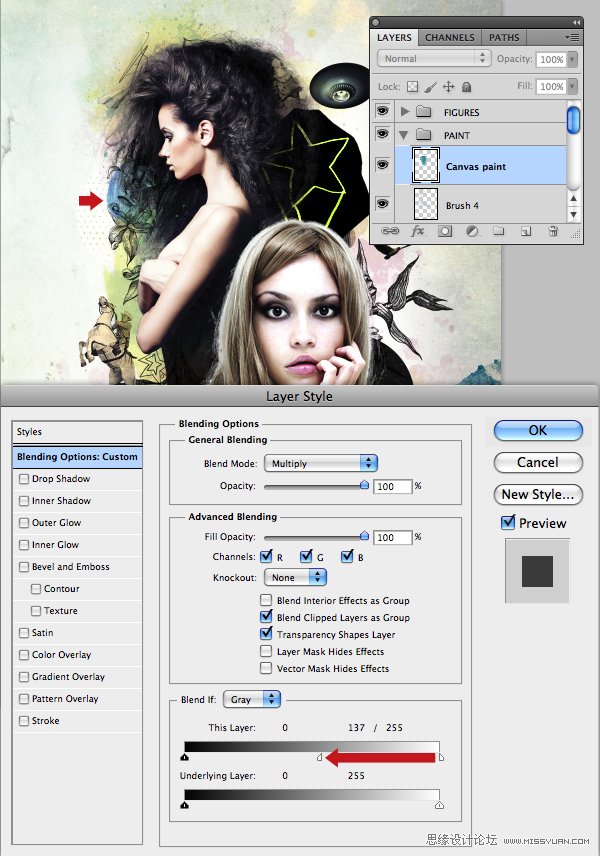
添加"Paint.jpg"素材,改为正片叠底,命名为"Canvas paint"。双击图层图标打开图层样式窗口,Option/Alt+单击混合颜色带的滑标,托动使其分离。这个技术可除去任何白色区域的硬边。
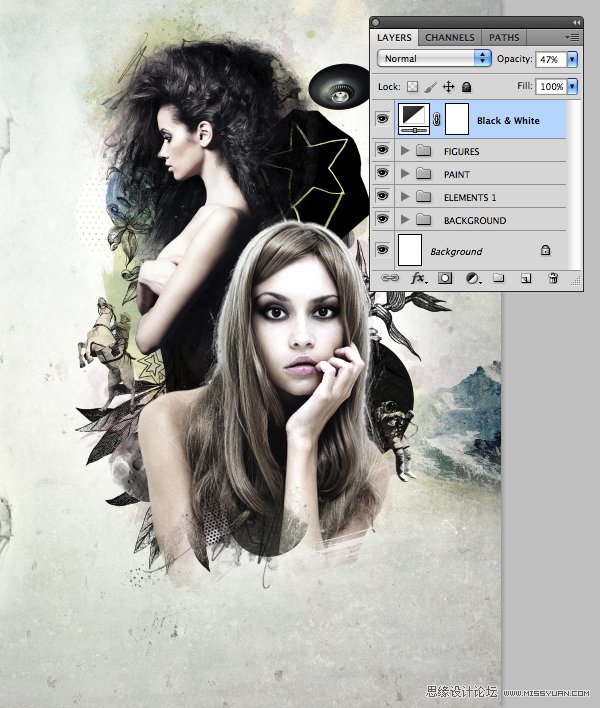
步骤 20
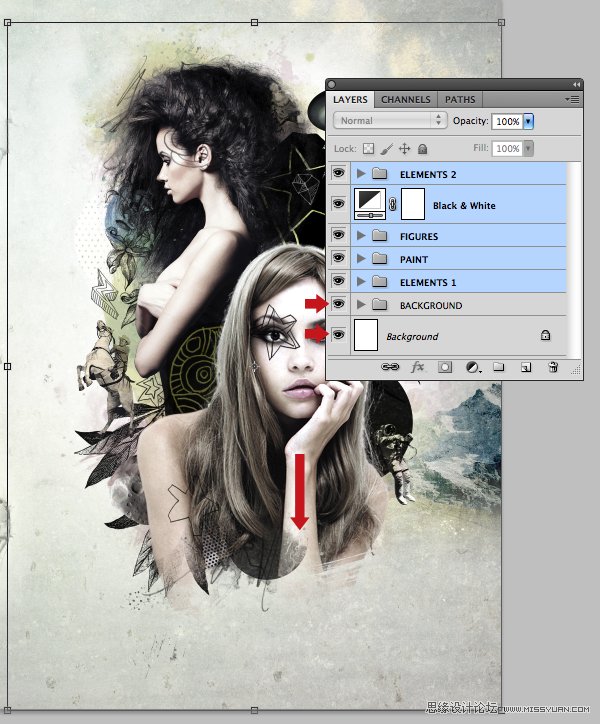
下面,我们来给整个图像去一点色。不选中任何组,在图层面板最上方添加黑白调整层,这会影响它下方的整个图像。不透明度降为47%。
步骤 21
在最上方新建 "ELEMENTS 2"组,在其中新建 "Blue bolt"层。用多边形套索(L)在saucer下方画出一亮色的把手,颜色为# b9e1eb。
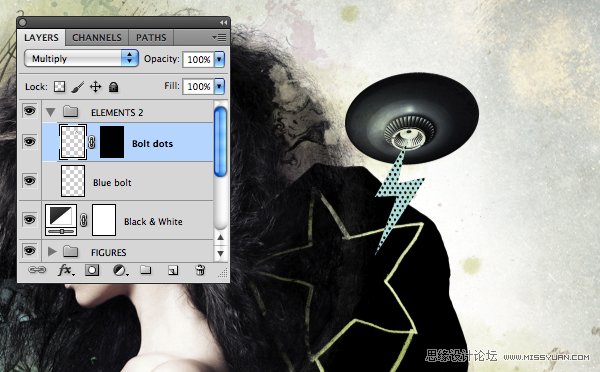
从"Dots_3.jpg"中选择一区域并复制。在选择"Blue bolt"层的区域,执行编辑>特殊复制>复制进入,创建一带蒙版的新图层。命名为 "Bolt dots",混合模式“正片叠底”。
步骤 22
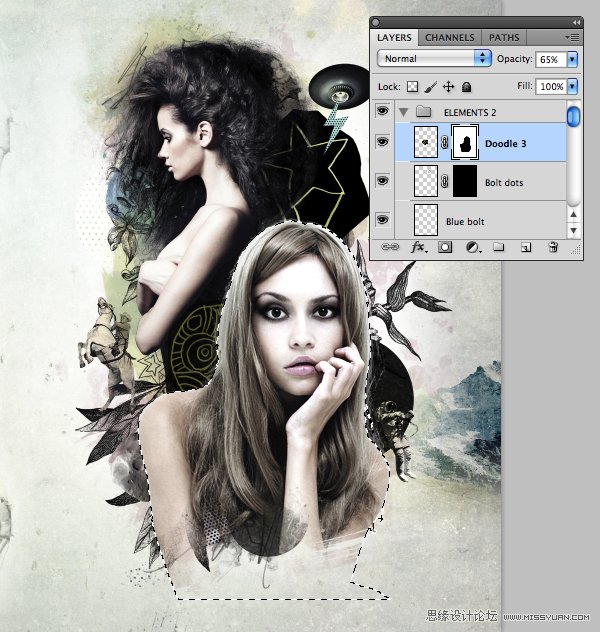
为"c.jpg"画一粗略的形状并复制到组的最上方,命名为"Doodle 3" 并反色。位置如下图,不透明度65%。生成"Figure 2“的选区,执行图层>图层蒙版>隐藏选区。
步骤 23
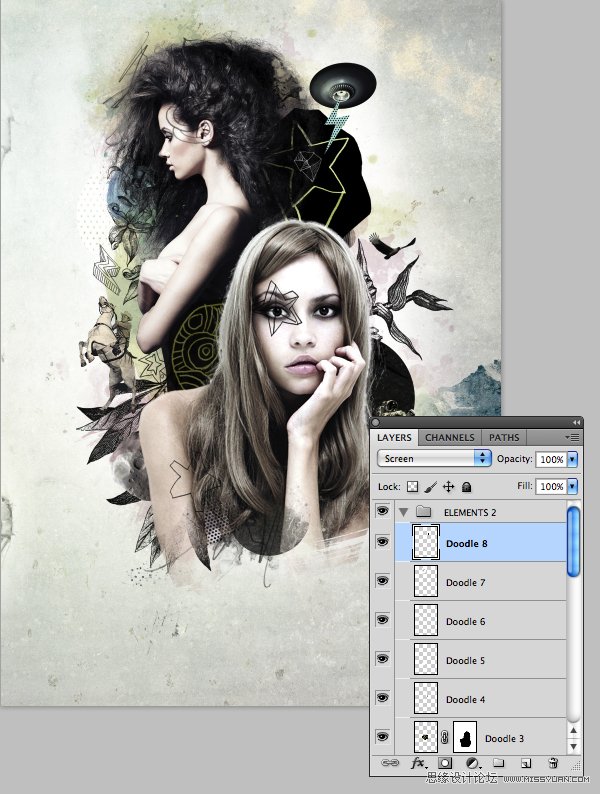
将余下的涂鸦逐个添进来 ("d.jpg" 到"h.jpg") ,混合模式正片叠底,依次命名。将一些反色并调节混合模式,比如滤色什么的。
 情非得已
情非得已
推荐文章
-
 Photoshop合成海边海龟和被掀起的海浪场景2021-03-08
-
 Photoshop创意合成森林中的新娘和鸟笼2021-02-23
-
 Photoshop合成森林中马灯下的小动物2020-04-01
-
 Photoshop合成梦幻仙境场景的精灵仙子2020-03-27
-
 Photoshop合成创意头像长出花朵效果2020-03-26
-
 Photoshop合成被蝴蝶和星光打散的头像2020-03-26
-
 Photoshop合成创意的美女和野兽场景2020-03-20
-
 Photoshop合成创意的乌龟背着城堡效果图2020-03-20
-
 Photoshop合成房间里抚摸恐龙头的小男孩2020-03-20
-
 Photoshop快速给建筑照片添加傍晚效果2020-03-19
热门文章
-
Photoshop创意合成森林中的新娘和鸟笼2021-02-23
-
 Photoshop合成魔幻主题的发光山羊2021-03-04
-
Photoshop合成海边海龟和被掀起的海浪场景2021-03-08
-
 Photoshop创意合成苹果身体的易拉罐2021-03-10
-
 Photoshop合成闪电下的超级跑车2021-03-04
-
 Photoshop创意合成在脚底下魔法师2021-03-08
-
 Photoshop创意合成被热气球带飞的鲸鱼2021-03-16
-
Photoshop创意合成在脚底下魔法师
相关文章1422021-03-08
-
Photoshop合成海边海龟和被掀起的海浪场景
相关文章2562021-03-08
-
Photoshop合成魔幻主题的发光山羊
相关文章2882021-03-04
-
Photoshop创意合成森林中的新娘和鸟笼
相关文章2982021-02-23
-
 Photoshop创意合成禁烟公益宣传海报
相关文章15762020-09-28
Photoshop创意合成禁烟公益宣传海报
相关文章15762020-09-28
-
 Photoshop创意合成人像二次曝光效果
相关文章17892020-03-27
Photoshop创意合成人像二次曝光效果
相关文章17892020-03-27
-
Photoshop合成创意头像长出花朵效果
相关文章17482020-03-26
-
Photoshop合成被蝴蝶和星光打散的头像
相关文章28252020-03-26
