Photoshop鼠绘教程:制作逼真的立体感的足球(2)
文章来源于 红动中国,感谢作者 佚名 给我们带来经精彩的文章!设计教程/PS教程/鼠绘教程2010-07-11
5、保持选区回到六边形图层,执行:滤镜 扭曲 球面化,图层1,图层2都需要进行球面化操作。 6、调出图层1选区,回到图层3图层,按Ctrl + J 复制出新图层。再调出图层3选区,按Ctrl + Shift + I 反选,把图层1及图层
5、保持选区回到六边形图层,执行:滤镜 > 扭曲 > 球面化,图层1,图层2都需要进行球面化操作。
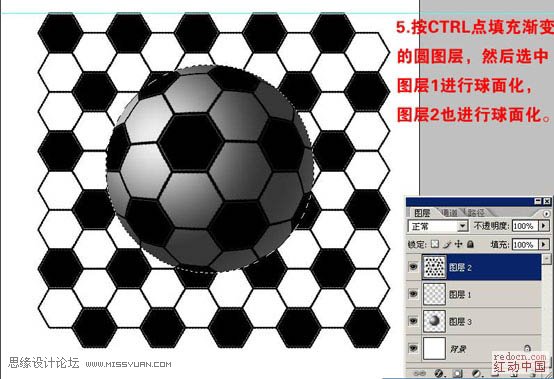
6、调出图层1选区,回到图层3图层,按Ctrl + J 复制出新图层。再调出图层3选区,按Ctrl + Shift + I 反选,把图层1及图层2超出球面的部分删除。
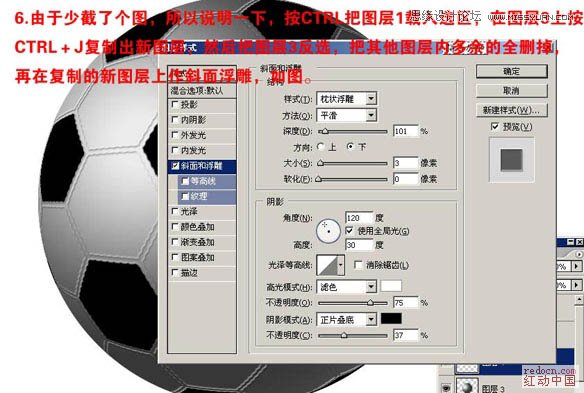
回到刚才复制的图层,双击图层调出图层样式,参数设置如下图,这一步制作黑白间隔边缘浮雕效果。
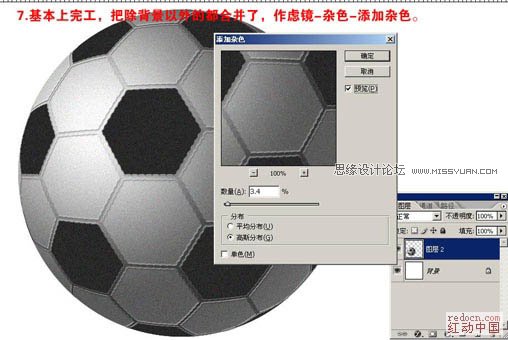
7、大致足球部分完成,把除背景以外的部分合并,执行:滤镜 > 杂色 > 添加杂色,参数及效果如下图。
8、适当调一下亮度/对比度,再加上投影及背景,完成最终效果。
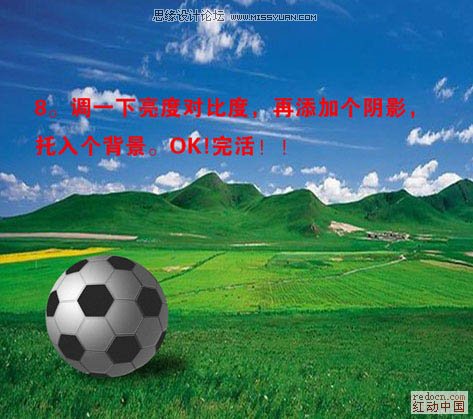
最终效果:
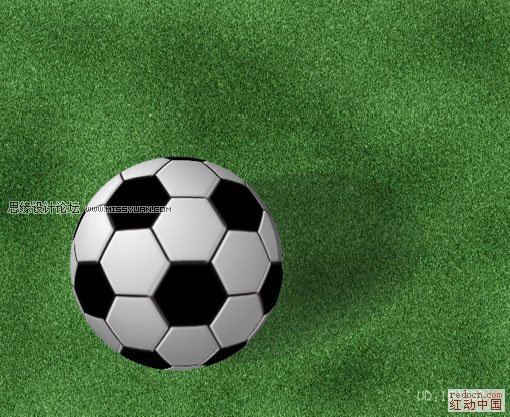
进入论坛参与讨论和交作业:http://www.missyuan.com/viewthread.php?tid=467698
 情非得已
情非得已
推荐文章
-
 Photoshop绘制磨砂风格的插画作品2021-03-16
-
 Photoshop结合AI制作扁平化滑轮少女插画2021-03-11
-
 Photoshop结合AI绘制扁平化风格的少女插画2020-03-13
-
 Photoshop结合AI绘制春字主题插画作品2020-03-13
-
 Photoshop绘制时尚大气的手机APP图标2020-03-12
-
 Photoshop绘制立体感十足的手机图标2020-03-12
-
 玻璃瓶绘画:PS绘制玻璃质感的魔法瓶2020-03-11
-
 像素工厂:用PS设计等距像素的工厂图标2019-03-20
-
 圣诞老人:使用PS绘制圣诞老人插画2019-02-21
-
 Lumix相机:PS绘制粉色的照相机教程2019-01-18
热门文章
-
Photoshop结合AI制作扁平化滑轮少女插画2021-03-11
-
Photoshop绘制磨砂风格的插画作品2021-03-16
-
 Photoshop绘制立体风格的序章图标
相关文章8612020-04-01
Photoshop绘制立体风格的序章图标
相关文章8612020-04-01
-
Photoshop绘制立体感十足的手机图标
相关文章6362020-03-12
-
 复古收音机:PS绘制立体风格的收音机
相关文章10652019-01-14
复古收音机:PS绘制立体风格的收音机
相关文章10652019-01-14
-
 蝴蝶结绘画:PS绘制逼真的蝴蝶结图标
相关文章7222019-01-07
蝴蝶结绘画:PS绘制逼真的蝴蝶结图标
相关文章7222019-01-07
-
 商业插画:PS绘制逼真的DC海王插画
相关文章8962018-12-20
商业插画:PS绘制逼真的DC海王插画
相关文章8962018-12-20
-
 Photoshop绘制立体逼真的拟物仪表盘图标
相关文章19312018-11-03
Photoshop绘制立体逼真的拟物仪表盘图标
相关文章19312018-11-03
-
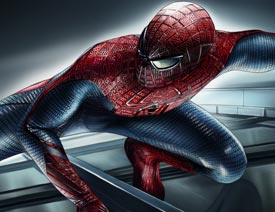 Photoshop绘制逼真的超凡蜘蛛侠教程
相关文章11872018-09-17
Photoshop绘制逼真的超凡蜘蛛侠教程
相关文章11872018-09-17
-
 Photoshop绘制逼真的游戏宝箱图标
相关文章4902018-09-12
Photoshop绘制逼真的游戏宝箱图标
相关文章4902018-09-12
