Photoshop合成超酷的金色汽车海报(2)
文章来源于 6莲设计,感谢作者 秩名 给我们带来经精彩的文章!设计教程/PS教程/合成教程2010-05-07
第六步: 现在我们开始制作一个圆形网格背景。打开Illustrator,画出一个圆,并复制它,让它们之间有段距离并保持水平。 选中它们,打开对象-混和-创建,这样就会在2者之间自动添加一些同样的圆。然后打开对象-混和
第六步:
现在我们开始制作一个圆形网格背景。打开Illustrator,画出一个圆,并复制它,让它们之间有段距离并保持水平。
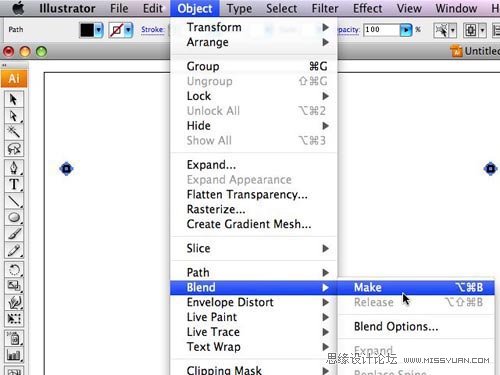
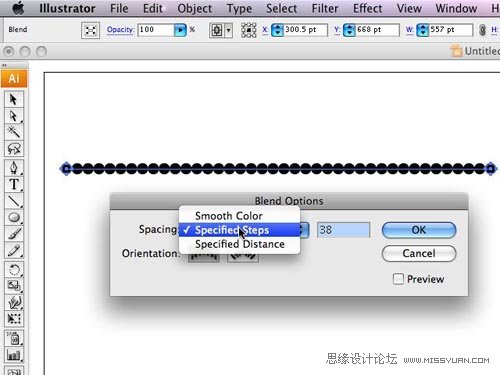
选中它们,打开“对象-混和-创建”,这样就会在2者之间自动添加一些同样的圆。然后打开“对象-混和--混合选项”面板,间隔设为指定步数,输入适合的值,让圆之间有些空间。(这里图中是38,读者可根据实际情况自行调整)
第七步:
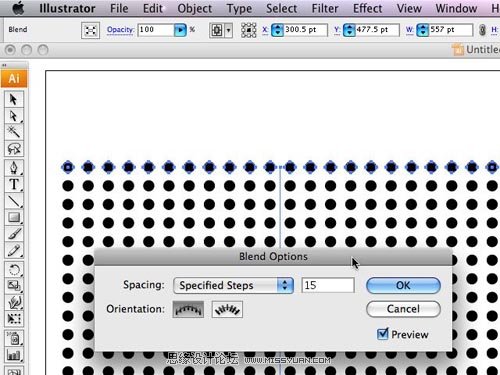
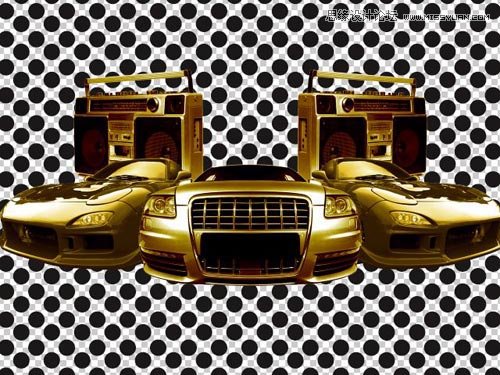
全选你的圆,使用“对象-混和-扩展”,让他们一体化。接着复制它,让它们之间有段距离并保持垂直。然后重复第六步的步骤,添加圆,并给指定步数一个恰当的值。(这里尽量让圆之间的距离一样)
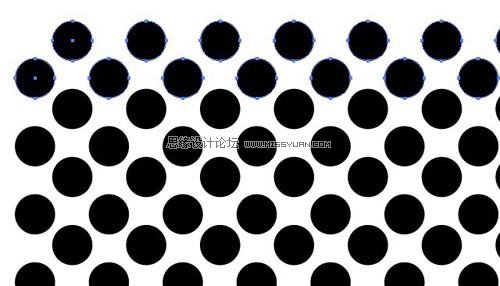
全选,使用“对象-混和-扩展”,点击右键“取消群组”。然后按住Shift键间隔一行进行选择,再水平拖动,让圆之间达到一个45度角,就像下图中的那样。最后复制粘贴到Photoshop里。
第八步:
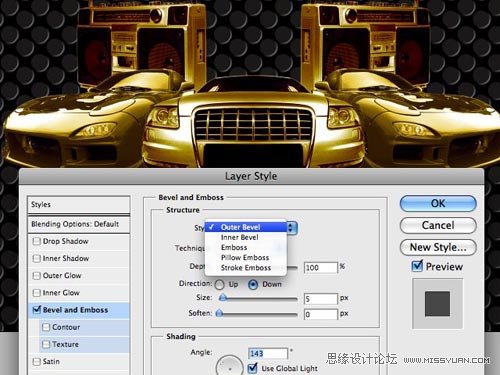
添加一个黑色背景,然后给网格层添加混合模式,选中“斜面与浮雕”,样式设为外斜面。方向为下,其他设置如图。(这里可以把圆的色彩调成灰黑色,再拷贝到Photoshop里)
 情非得已
情非得已
推荐文章
-
 Photoshop合成海边海龟和被掀起的海浪场景2021-03-08
-
 Photoshop创意合成森林中的新娘和鸟笼2021-02-23
-
 Photoshop合成森林中马灯下的小动物2020-04-01
-
 Photoshop合成梦幻仙境场景的精灵仙子2020-03-27
-
 Photoshop合成创意头像长出花朵效果2020-03-26
-
 Photoshop合成被蝴蝶和星光打散的头像2020-03-26
-
 Photoshop合成创意的美女和野兽场景2020-03-20
-
 Photoshop合成创意的乌龟背着城堡效果图2020-03-20
-
 Photoshop合成房间里抚摸恐龙头的小男孩2020-03-20
-
 Photoshop快速给建筑照片添加傍晚效果2020-03-19
热门文章
-
Photoshop创意合成森林中的新娘和鸟笼2021-02-23
-
 Photoshop合成魔幻主题的发光山羊2021-03-04
-
Photoshop合成海边海龟和被掀起的海浪场景2021-03-08
-
 Photoshop创意合成苹果身体的易拉罐2021-03-10
-
 Photoshop合成闪电下的超级跑车2021-03-04
-
 Photoshop创意合成在脚底下魔法师2021-03-08
-
 Photoshop创意合成被热气球带飞的鲸鱼2021-03-16
-
 Photoshop创意合成禁烟公益宣传海报
相关文章15762020-09-28
Photoshop创意合成禁烟公益宣传海报
相关文章15762020-09-28
-
 圣诞海报:用PS合成创意的圣诞节礼盒
相关文章19762019-12-26
圣诞海报:用PS合成创意的圣诞节礼盒
相关文章19762019-12-26
-
 抽象海报:用PS创意合成抽象的海报作品
相关文章8622019-12-24
抽象海报:用PS创意合成抽象的海报作品
相关文章8622019-12-24
-
 海报合成:用PS合成极坐标风格的全景图
相关文章34272019-08-30
海报合成:用PS合成极坐标风格的全景图
相关文章34272019-08-30
-
 创意海报:用PS合成创意的地球海报
相关文章13412019-08-26
创意海报:用PS合成创意的地球海报
相关文章13412019-08-26
-
 啤酒海报:用PS合成冰冻的啤酒海报
相关文章34022019-05-27
啤酒海报:用PS合成冰冻的啤酒海报
相关文章34022019-05-27
-
 创意合成:用PS合成创意的二次曝光海报
相关文章22032019-04-11
创意合成:用PS合成创意的二次曝光海报
相关文章22032019-04-11
-
 鞋子海报:PS制作沙漠主题的男鞋海报
相关文章18652019-01-20
鞋子海报:PS制作沙漠主题的男鞋海报
相关文章18652019-01-20
