Photoshop合成蜘蛛侠中的沙石巨人(3)
文章来源于 tutorial9.net,感谢作者 活力盒子翻译 给我们带来经精彩的文章!步骤12:在铁质面具上添加两道疤痕
下载tree texture ,在Photoshop中打开它。把图像移动到你的第一份文件里,使用自由变换(按Ctrl + T)调整图片的大小,放在铁质面具的右脸上。设置这层的混合模式为柔光,并使用橡皮擦工具(E),用一个柔软的笔刷擦除你不需要的一部分纹理。然后复制该层(按Ctrl + j),去编辑>变换>水平翻转,使用自由变换(按Ctrl + T)调整图层,也把这个伤疤放在铁质面具的另一边脸上。
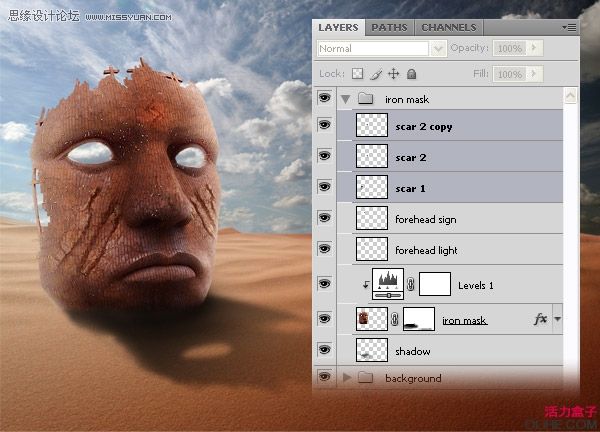
步骤13:创建从铁质面具眼里射出的光
创建一个新层,选择一个白色的软笔刷(B),使用它来创建从铁质面具眼里射出的光。命名此层为“眼睛的光”,并将其混合模式设置为柔光,85%。
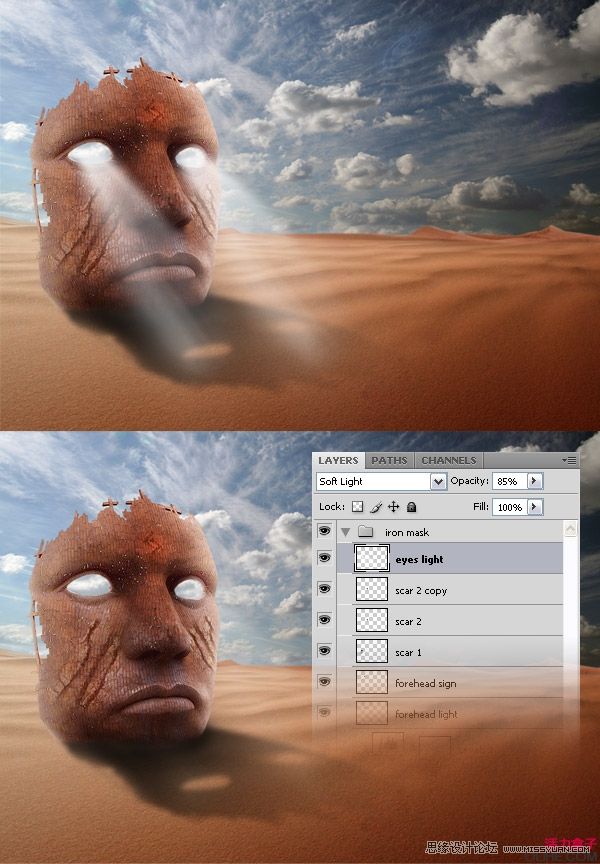
步骤14:添加青铜手
创建一个新组,命名为“手”。然后下载这个青铜手图像 bronze hand stock image,在Photoshop中打开它。使用魔术棒工具(W)从背景中分离手,使用移动工具(V)移动手到你第一份文件中。去编辑>自由变换(按Ctrl + T)调整此图片,旋转它。然后选择橡皮擦工具(E)擦除手底部的区域,使它看起来像埋在沙里。命名此层为“手”。
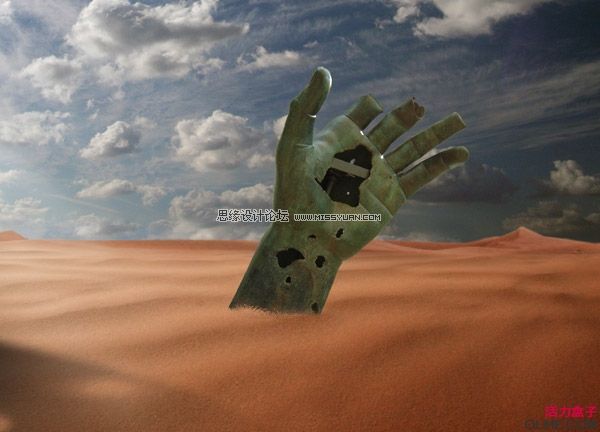
步骤15:给手做一个颜色调整
去图层>新建调整图层>曲线,确保“使用前一层创建剪贴蒙版”选项选中并使用下图的设置。设置这层的不透明度为80%。
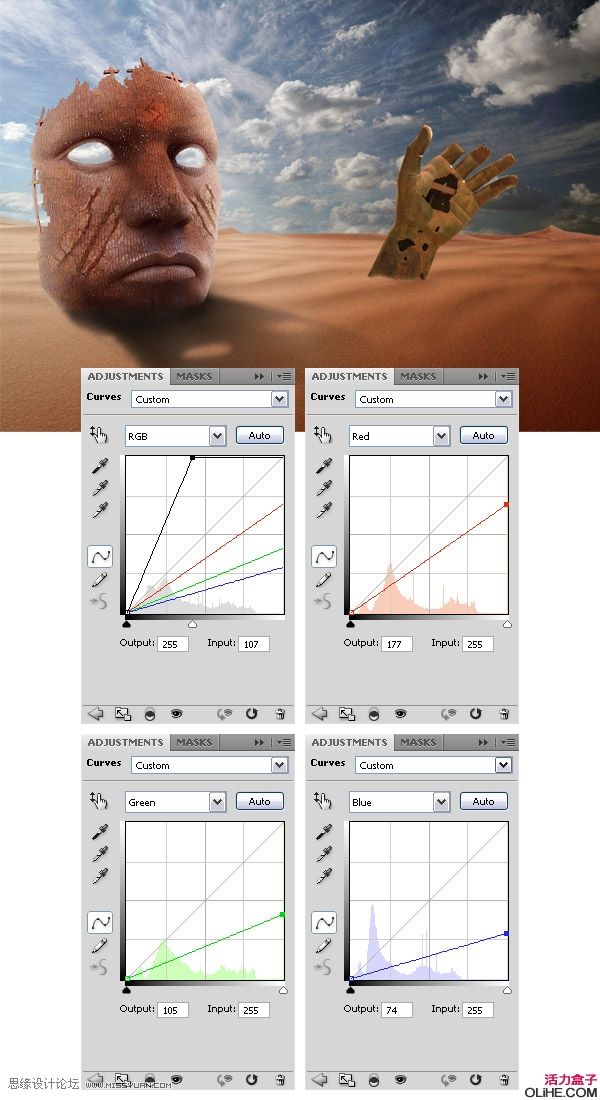
步骤16
添加三个调整图层(色彩平衡,通道混合器和色阶)使用下图的设置。你可以去“图层>新建调整图层”的菜单中创建这些层。
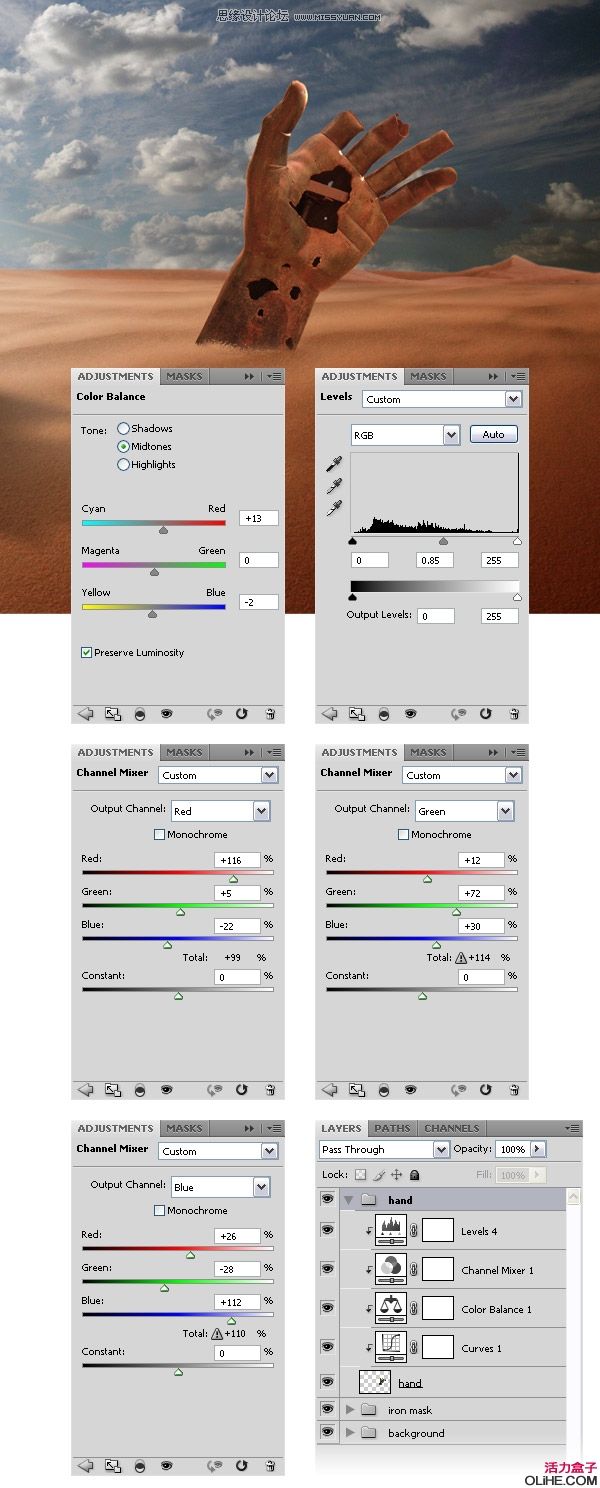
步骤17:给手添加纹理
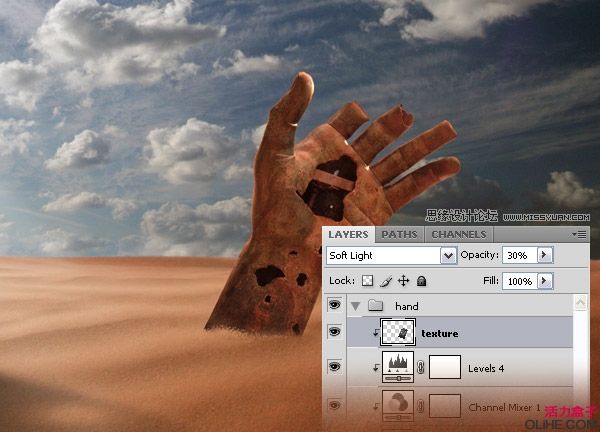
从这些岩石纹理中 rock textures选择你喜欢的一个,或者从网上找到一个,在Photoshop中打开它,使用移动工具(V)把它移到第一个文档中。然后使用自由变换(按Ctrl + T)调整此图片,旋转它。确保此层在所有其他调整图层之上,然后右键单击它并选择创建剪贴蒙版。命名此层为“纹理”,并将其混合模式设置为柔光30%。
 情非得已
情非得已
-
 Photoshop合成海边海龟和被掀起的海浪场景2021-03-08
-
 Photoshop创意合成森林中的新娘和鸟笼2021-02-23
-
 Photoshop合成森林中马灯下的小动物2020-04-01
-
 Photoshop合成梦幻仙境场景的精灵仙子2020-03-27
-
 Photoshop合成创意头像长出花朵效果2020-03-26
-
 Photoshop合成被蝴蝶和星光打散的头像2020-03-26
-
 Photoshop合成创意的美女和野兽场景2020-03-20
-
 Photoshop合成创意的乌龟背着城堡效果图2020-03-20
-
 Photoshop合成房间里抚摸恐龙头的小男孩2020-03-20
-
 Photoshop快速给建筑照片添加傍晚效果2020-03-19
-
Photoshop创意合成森林中的新娘和鸟笼2021-02-23
-
 Photoshop合成魔幻主题的发光山羊2021-03-04
-
Photoshop合成海边海龟和被掀起的海浪场景2021-03-08
-
 Photoshop创意合成苹果身体的易拉罐2021-03-10
-
 Photoshop合成闪电下的超级跑车2021-03-04
-
 Photoshop创意合成在脚底下魔法师2021-03-08
-
 Photoshop创意合成被热气球带飞的鲸鱼2021-03-16
-
Photoshop创意合成被热气球带飞的鲸鱼
相关文章672021-03-16
-
Photoshop创意合成苹果身体的易拉罐
相关文章2362021-03-10
-
Photoshop创意合成在脚底下魔法师
相关文章1422021-03-08
-
Photoshop合成海边海龟和被掀起的海浪场景
相关文章2562021-03-08
-
Photoshop合成魔幻主题的发光山羊
相关文章2882021-03-04
-
Photoshop合成闪电下的超级跑车
相关文章1882021-03-04
-
Photoshop创意合成森林中的新娘和鸟笼
相关文章2982021-02-23
-
 Photoshop创意的合成猫咪头像的猫头鹰
相关文章9822020-10-10
Photoshop创意的合成猫咪头像的猫头鹰
相关文章9822020-10-10
