Photoshop抠图教程:抽出滤镜快速抠出美女
文章来源于 未知,感谢作者 情非得已 给我们带来经精彩的文章!设计教程/PS教程/抠图教程2009-12-13
本教程主要用Photoshop抽出滤镜快速抠出美女,教程不难,对于学习抠图的朋友可以来学习一下。
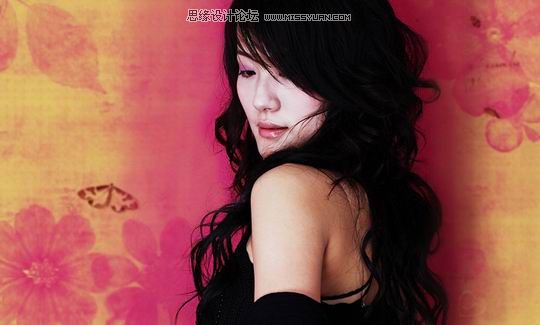
原图
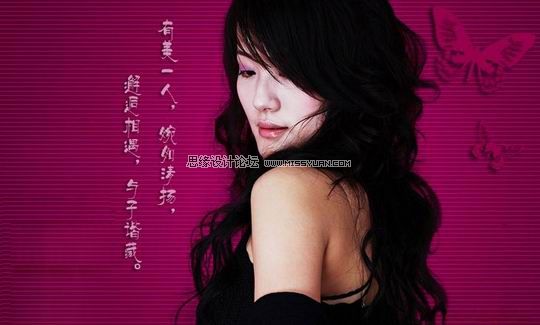
效果图
本例教程主要为大家介绍使用Photoshop中的抽出滤镜对MM进行抠图,方法十法简单,适合初学者使用。我们要学会观察图片 ,先来看下面这张图: 这张图片色彩虽然不算丰富,但也不是纯色背景,甚至有些许的零乱,但人物的主题却被黑色长发包围, 我们只需抠出头发,脸部和身体用历史记录恢复即可 1、打开图片,复制背景,关闭背景眼睛。单击 滤镜 -抽出,我们要学会观察图片,先来看下面这张图:
这张图片色彩虽然不算丰富,但也不是纯色背景,甚至有些许的零乱,但人物的主题却被黑色长发包围,我们只需抠出头发,脸部和身体用历史记录恢复即可。
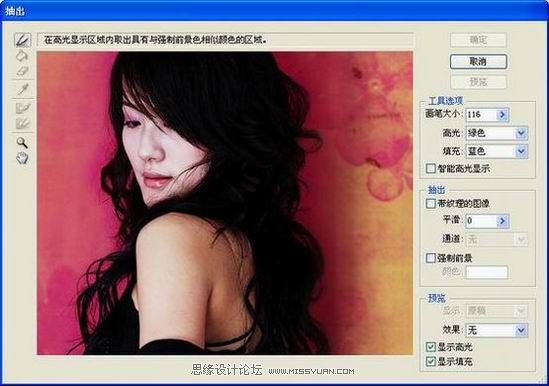
1、打开图片,复制背景,关闭背景眼睛。单击滤镜-抽出,弹出对话框,如下图:
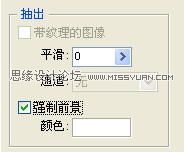
2、强制前景打上勾,用吸管工具在头发上吸一下,如下图:
3、选用边缘高光器,画笔调到合适大小,在头发上涂,如下图:
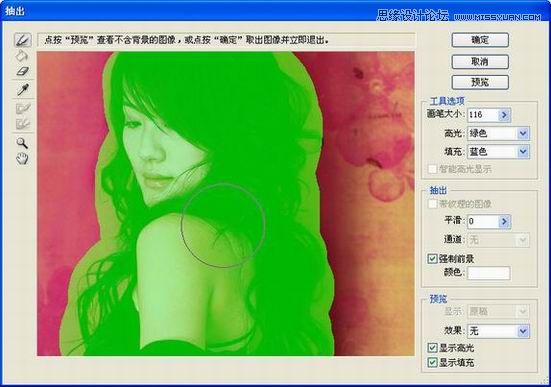
4、点确定,头发被抽出,如果你觉得头发颜色浅,可以ctrl+j拷贝副本。此时画布和图层面板如下图所示:
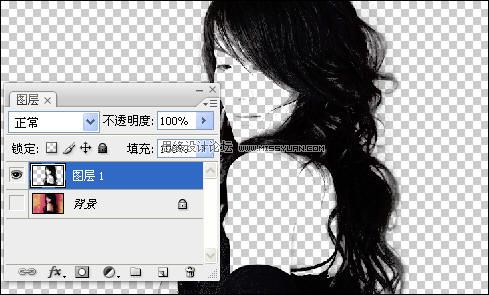
5、合并可见图层,用历史记录画笔恢复脸部和身体,此时画布和图层面板如下图所示:
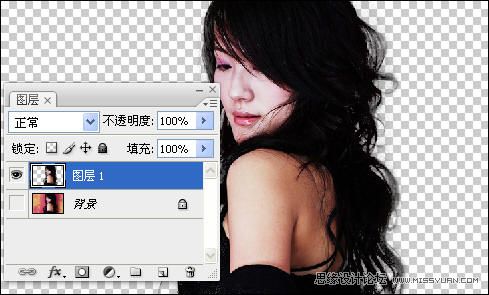
加上背景,抠图完成!
进入论坛参与讨论:http://www.missyuan.com/viewthread.php?tid=434865
 情非得已
情非得已
推荐文章
-
 Photoshop使用通道工具抠出可爱的狗狗2020-03-15
-
 Photoshop使用通道工具抠出逆光美女2020-03-08
-
 抠图教程:详解5种PS经典的抠图方法2019-08-29
-
 Photoshop巧用通道超精细的抠儿童头发丝教程2015-05-20
-
 Photoshop完美抠出穿婚纱的新娘照片2013-11-07
-
 Photoshop使用通道混合器给狗狗抠图2012-10-25
-
 Photoshop给头发蓬松的孩子抠图并合成2012-06-19
-
 Photoshop给白色婚纱抠图并合成到风景照中2012-06-14
-
 Photoshop详细讲解钢笔工具在抠图中的使用2011-08-30
-
 Photoshop抠图教程:抠出飘逸长发美女2011-03-30
热门文章
-
 Photoshop快速抠出卷发的美女人像2021-03-04
-
Photoshop快速抠出卷发的美女人像
相关文章1722021-03-04
-
 Photoshop使用通道工具给美女抠图
相关文章47892020-03-19
Photoshop使用通道工具给美女抠图
相关文章47892020-03-19
-
 Photoshop快速抠出篮子里的猫咪
相关文章13292020-03-09
Photoshop快速抠出篮子里的猫咪
相关文章13292020-03-09
-
Photoshop使用通道工具抠出逆光美女
相关文章9512020-03-08
-
 Photoshop抠出带着草帽喝水的美女
相关文章10682020-03-06
Photoshop抠出带着草帽喝水的美女
相关文章10682020-03-06
-
 头发抠图:用PS快速的抠出人像头发
相关文章15692019-12-26
头发抠图:用PS快速的抠出人像头发
相关文章15692019-12-26
-
 通道抠图:用PS通道抠出多卷发的美女
相关文章13042019-12-24
通道抠图:用PS通道抠出多卷发的美女
相关文章13042019-12-24
-
 植物教程:用PS的钢笔工具快速抠出植物
相关文章19722019-11-05
植物教程:用PS的钢笔工具快速抠出植物
相关文章19722019-11-05
