Photoshop用计算和通道给抠美女发丝(5)
文章来源于 eNet硅谷动力,感谢作者 南风潇雨 给我们带来经精彩的文章!设计教程/PS教程/抠图教程2009-10-16
11.下面在取出头部顶边的杂边。首先在背景 副本的蒙版上单击鼠标右键,在弹出的菜单中选择应用图层蒙版命令,然后使用颜色替换工具,按住Alt键在头顶杂边附近处吸取颜色,在用画笔在头顶涂抹直至将其替换成头发颜色
11.下面在取出头部顶边的杂边。首先在“背景 副本”的蒙版上单击鼠标右键,在弹出的菜单中选择“应用图层蒙版”命令,然后使用颜色替换工具,按住Alt键在头顶杂边附近处吸取颜色,在用画笔在头顶涂抹直至将其替换成头发颜色位置。如图14所示效果。
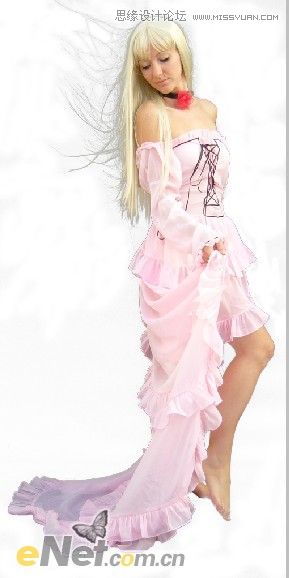
图14
12.此时最不协调的是头发周围的灰色图像,可以利用“图层” “修边” “移去黑色杂边”命令。这里也可以复制“背景 副本”得到“背景副本2”,在对该层重新应用“去除黑色杂边”命令,设置“背景 副本”的不透明度为50%左右,得到层次更加分明的效果,如图15所示的最终效果。
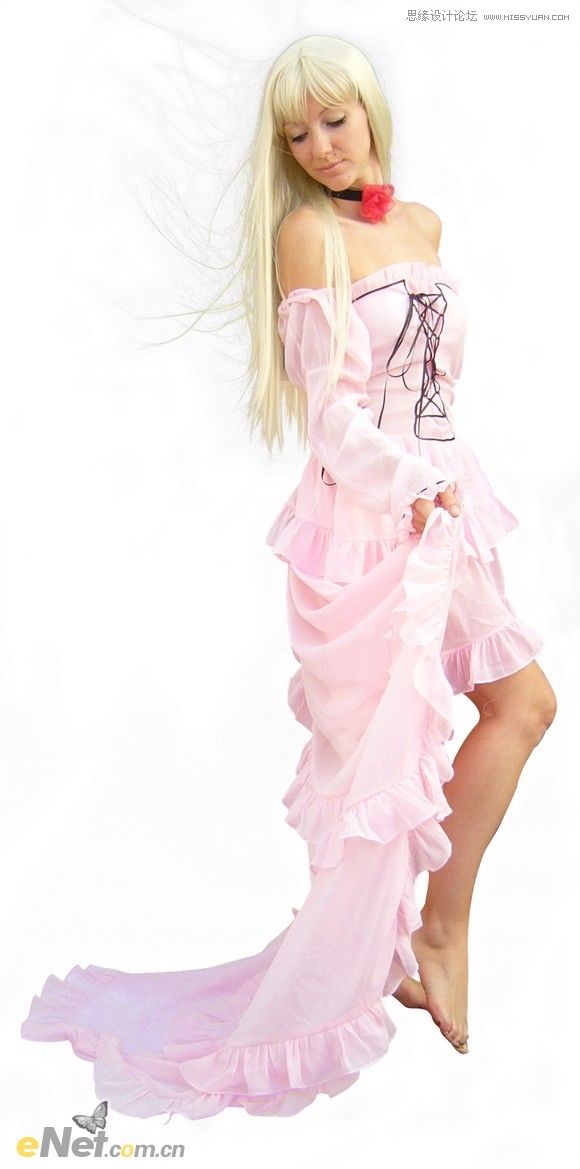
图15
 情非得已
情非得已
推荐文章
-
 Photoshop使用通道工具抠出可爱的狗狗2020-03-15
-
 Photoshop使用通道工具抠出逆光美女2020-03-08
-
 抠图教程:详解5种PS经典的抠图方法2019-08-29
-
 Photoshop巧用通道超精细的抠儿童头发丝教程2015-05-20
-
 Photoshop完美抠出穿婚纱的新娘照片2013-11-07
-
 Photoshop使用通道混合器给狗狗抠图2012-10-25
-
 Photoshop给头发蓬松的孩子抠图并合成2012-06-19
-
 Photoshop给白色婚纱抠图并合成到风景照中2012-06-14
-
 Photoshop详细讲解钢笔工具在抠图中的使用2011-08-30
-
 Photoshop抠图教程:抠出飘逸长发美女2011-03-30
热门文章
-
 Photoshop快速抠出卷发的美女人像2021-03-04
-
Photoshop快速抠出卷发的美女人像
相关文章1722021-03-04
-
 Photoshop使用通道工具给人像进修抠图
相关文章11992020-03-21
Photoshop使用通道工具给人像进修抠图
相关文章11992020-03-21
-
 Photoshop使用通道工具给美女抠图
相关文章47892020-03-19
Photoshop使用通道工具给美女抠图
相关文章47892020-03-19
-
 Photoshop抠出倒酒效果的玻璃杯
相关文章28452020-03-17
Photoshop抠出倒酒效果的玻璃杯
相关文章28452020-03-17
-
Photoshop使用通道工具抠出可爱的狗狗
相关文章28972020-03-15
-
 Photoshop使用通道混合器抠出茂密的树木
相关文章10232020-03-14
Photoshop使用通道混合器抠出茂密的树木
相关文章10232020-03-14
-
 Photoshop使用钢笔工具抠出母子人像
相关文章10852020-03-10
Photoshop使用钢笔工具抠出母子人像
相关文章10852020-03-10
-
 Photoshop快速抠出篮子里的猫咪
相关文章13292020-03-09
Photoshop快速抠出篮子里的猫咪
相关文章13292020-03-09
