Photoshop合成教程:为宝宝添加可爱的翅膀(2)
文章来源于 电脑报,感谢作者 馨羽 给我们带来经精彩的文章!用蒙版为宝贝添加翅膀。
下面就开始为我们可爱的小公主添加翅膀了。在使用自定义的天使翅膀画笔前,可以先调整画笔到合适的大小,再新建一个图层,在合适的位置点一下,就可以看到一只天使的翅膀了。另外一只翅膀可以复制当前翅膀所在的图层,然后水平翻转,再将翅膀移动到合适的位置,做出对称的效果就可以了。
为了让翅膀与小女孩肩膀衔接得更自然,我们可以为翅膀图层添加图层蒙版,然后用柔角画笔在肩膀和翅膀的接合处刷几下。怎么样,效果还不错吧(如图5所示)?
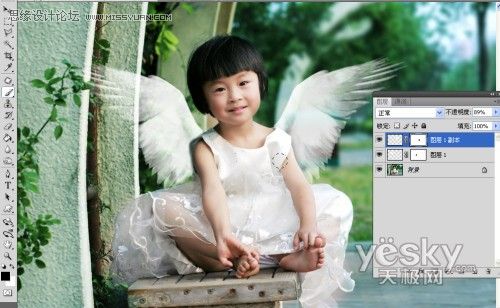
画笔让宝贝置身于梦幻光点之中
虽然有了翅膀,但是整张图片还缺乏动感,少了一点灵气。我们可以给照片添加一些梦幻的光点,增加照片的梦幻感觉。
增加梦幻的光点,我们可以直接用画笔工具,选择不同形状、大小的画笔,在照片中点击完成。点击时,注意修改画笔的透明度和不同形状画笔的分布就好。此外,这些梦幻的光点,我们还可以采用自定义画笔的方法来实现,并且可以有更多的选择。此外,这些画笔我们还可以从互联网当中找到相关素材下载并直接应用,操作更简单,效果也更好(对比效果如图6所示)。
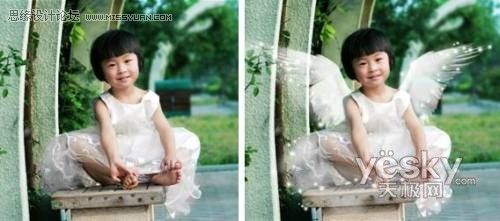
至此,一个魔幻般的小天使就这样诞生了!整张照片充满了魔幻灵动的美感,也更加凸显了小女孩的天真无邪。对比看看,是不是这样?
课程总结:本期我们主要给大家介绍了如何自定义画笔、如何使用自定义画笔以及通道的相关知识和方法。利用这些方法我们不但可以绘制天使的翅膀,还可以绘制蝴蝶的翅膀和其他漂亮的图案等(如图7中小女孩的蝴蝶翅膀和周围萦绕的神奇光点),另外我们还可以将自定义的画笔全部保存起来,以备今后使用。这里我们重点推荐大家多多熟悉蒙版的使用,因为蒙版操作不但方便快捷而且便于修改。
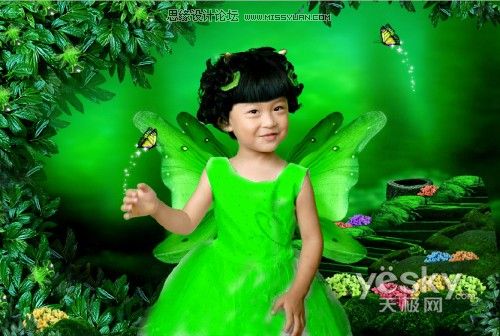
Photoshop的专业性是大家都知道的,它的强大也毋庸置疑,不过我们无须害怕它的专业和强大,或者简单地认为它有多么难以掌握,多么难以学习。其实利用PS基本的工具一样可以做出绚丽的效果。例如本期我们就是利用画笔工具、图层蒙版、魔棒工具等制作出了漂亮的魔幻效果照片,让宝贝变身魔幻小天使。希望大家通过我们的讲解可以多多实践、多多学习,争取举一反三,做出自己的魔幻天使宝贝!
进入论坛参与讨论和交作业:http://www.missyuan.com/viewthread.php?tid=424048
 情非得已
情非得已
-
 Photoshop合成海边海龟和被掀起的海浪场景2021-03-08
-
 Photoshop创意合成森林中的新娘和鸟笼2021-02-23
-
 Photoshop合成森林中马灯下的小动物2020-04-01
-
 Photoshop合成梦幻仙境场景的精灵仙子2020-03-27
-
 Photoshop合成创意头像长出花朵效果2020-03-26
-
 Photoshop合成被蝴蝶和星光打散的头像2020-03-26
-
 Photoshop合成创意的美女和野兽场景2020-03-20
-
 Photoshop合成创意的乌龟背着城堡效果图2020-03-20
-
 Photoshop合成房间里抚摸恐龙头的小男孩2020-03-20
-
 Photoshop快速给建筑照片添加傍晚效果2020-03-19
-
Photoshop创意合成森林中的新娘和鸟笼2021-02-23
-
 Photoshop合成魔幻主题的发光山羊2021-03-04
-
Photoshop合成海边海龟和被掀起的海浪场景2021-03-08
-
 Photoshop创意合成苹果身体的易拉罐2021-03-10
-
 Photoshop合成闪电下的超级跑车2021-03-04
-
 Photoshop创意合成在脚底下魔法师2021-03-08
-
 Photoshop创意合成被热气球带飞的鲸鱼2021-03-16
-
Photoshop创意合成森林中的新娘和鸟笼
相关文章2982021-02-23
-
 Photoshop创意合成禁烟公益宣传海报
相关文章15762020-09-28
Photoshop创意合成禁烟公益宣传海报
相关文章15762020-09-28
-
Photoshop快速给建筑照片添加傍晚效果
相关文章9542020-03-19
-
 创意合成:用PS合成水中漂流的可爱猫咪
相关文章26022019-12-26
创意合成:用PS合成水中漂流的可爱猫咪
相关文章26022019-12-26
-
 创意合成:用PS合成云彩中的城堡场景
相关文章26742019-12-16
创意合成:用PS合成云彩中的城堡场景
相关文章26742019-12-16
-
 创意合成:用PS合成星空下的荡秋千的女孩
相关文章5622019-10-31
创意合成:用PS合成星空下的荡秋千的女孩
相关文章5622019-10-31
-
 液体头发:用PS给人物照片添加喷溅头发
相关文章10272019-10-21
液体头发:用PS给人物照片添加喷溅头发
相关文章10272019-10-21
-
 创意合成:用PS合成在易拉罐中洗澡的水果
相关文章18392019-06-30
创意合成:用PS合成在易拉罐中洗澡的水果
相关文章18392019-06-30
