Photoshop给模特添加复古典雅背景(2)
文章来源于 PS真功夫,感谢作者 admin 给我们带来经精彩的文章!设计教程/PS教程/合成教程2009-09-04
画好之后合并这些花纹图层。设置图层样式如下。 图层样式设置 接下来我们在人物图层下面。花纹图层上面新建一个图层。使用Japanese_Foliage笔刷。白颜色。不透明度100%。继续添加一些装饰。 画好以后同样为这一层设
画好之后合并这些花纹图层。设置图层样式如下。
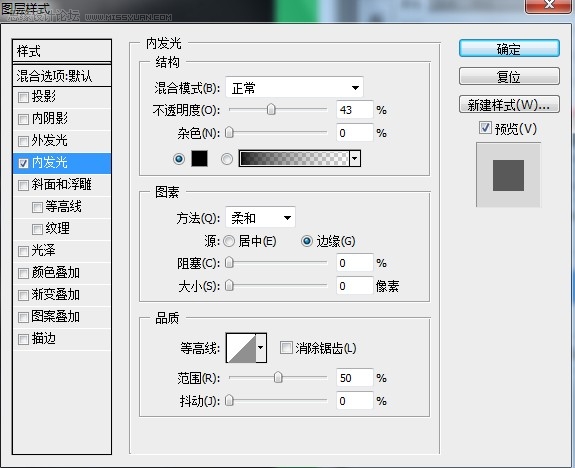
图层样式设置
接下来我们在人物图层下面。花纹图层上面新建一个图层。使用Japanese_Foliage笔刷。白颜色。不透明度100%。继续添加一些装饰。
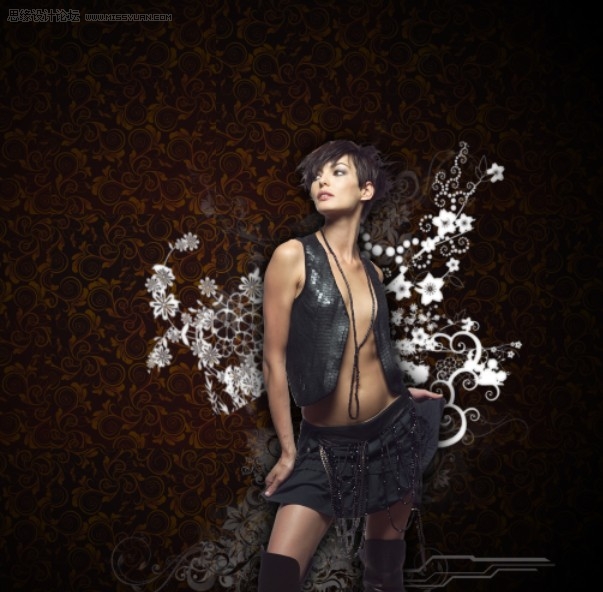
画好以后同样为这一层设置图层样式。
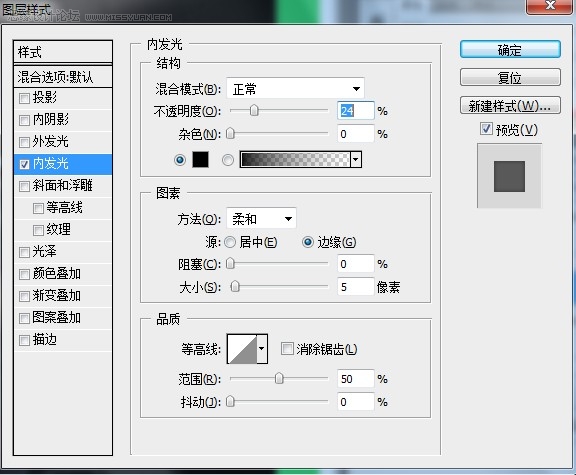
图层样式设置
下面在人物图层上面新建一层。用Foliage_VOL_2_brushes_set_by_solenero73笔刷在人物前面添上一些花纹。依然使用白颜色。
在所有图层最顶端新建一层。为画面添加花边。这个就随意画了。不过要注层次和色彩的变化。我使用的是#666666 和白颜色。
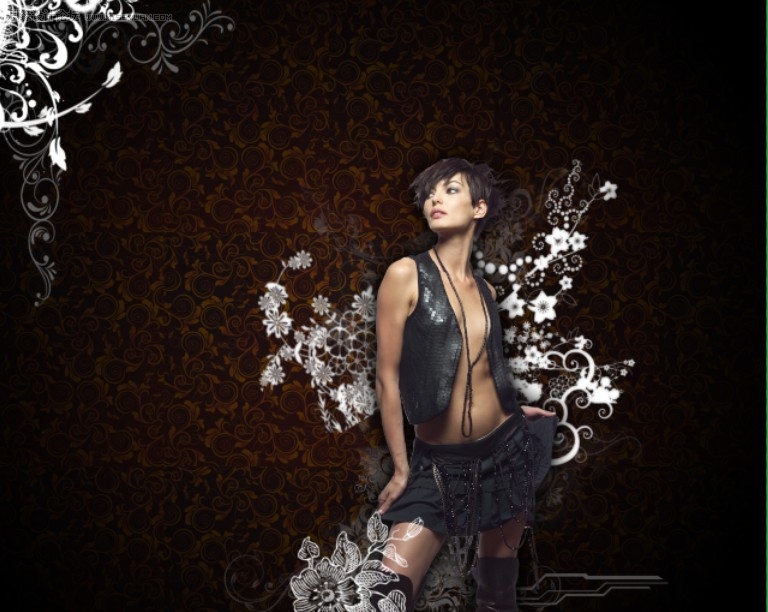
我们在给整体画面定个调调。在图层面板最顶端新建一个调整图层。黑白。设置如下。设置调整层不透明度为30%。
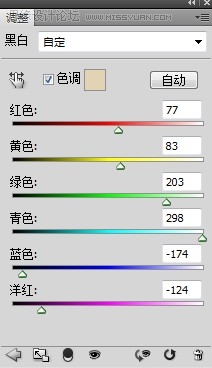
图像调整
然后再在最上面新建一层。用标准的圆形画笔。硬度设为0. 大小200左右。使用不透明度为30%的黑颜色。将人物和装饰花纹区域压暗一些。那么我们就得到了最终效果
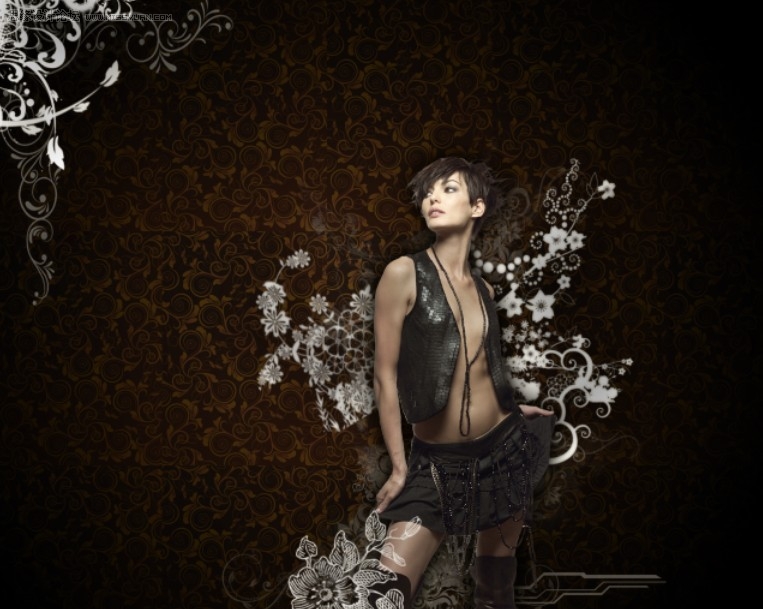
 情非得已
情非得已
推荐文章
-
 Photoshop通过三个合成案例学习合成技巧2021-04-28
-
 Photoshop合成海边海龟和被掀起的海浪场景2021-03-08
-
 Photoshop创意合成森林中的新娘和鸟笼2021-02-23
-
 Photoshop合成森林中马灯下的小动物2020-04-01
-
 Photoshop合成梦幻仙境场景的精灵仙子2020-03-27
-
 Photoshop合成创意头像长出花朵效果2020-03-26
-
 Photoshop合成被蝴蝶和星光打散的头像2020-03-26
-
 Photoshop合成创意的美女和野兽场景2020-03-20
-
 Photoshop合成创意的乌龟背着城堡效果图2020-03-20
-
 Photoshop合成房间里抚摸恐龙头的小男孩2020-03-20
热门文章
-
Photoshop创意合成森林中的新娘和鸟笼
相关文章17452021-02-23
-
 Photoshop创意合成禁烟公益宣传海报
相关文章33802020-09-28
Photoshop创意合成禁烟公益宣传海报
相关文章33802020-09-28
-
 Photoshop快速给建筑照片添加傍晚效果
相关文章19672020-03-19
Photoshop快速给建筑照片添加傍晚效果
相关文章19672020-03-19
-
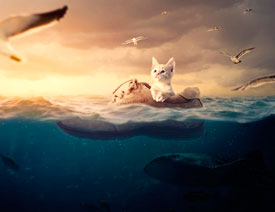 创意合成:用PS合成水中漂流的可爱猫咪
相关文章43682019-12-26
创意合成:用PS合成水中漂流的可爱猫咪
相关文章43682019-12-26
-
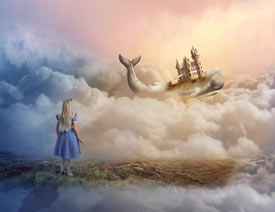 创意合成:用PS合成云彩中的城堡场景
相关文章45332019-12-16
创意合成:用PS合成云彩中的城堡场景
相关文章45332019-12-16
-
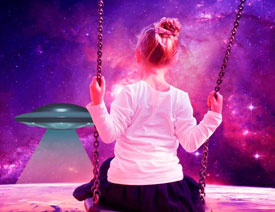 创意合成:用PS合成星空下的荡秋千的女孩
相关文章9292019-10-31
创意合成:用PS合成星空下的荡秋千的女孩
相关文章9292019-10-31
-
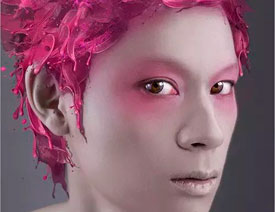 液体头发:用PS给人物照片添加喷溅头发
相关文章14172019-10-21
液体头发:用PS给人物照片添加喷溅头发
相关文章14172019-10-21
-
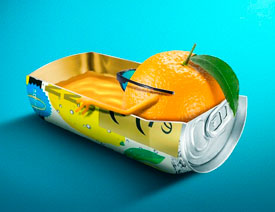 创意合成:用PS合成在易拉罐中洗澡的水果
相关文章25212019-06-30
创意合成:用PS合成在易拉罐中洗澡的水果
相关文章25212019-06-30
