3ds MAX绘制逼真的劳力士手表效果图(3)
文章来源于 站酷,感谢作者 小丁不识目 给我们带来经精彩的文章!设计教程/设计教程/3DMAX教程2017-09-22
主灯设置参数为如图: 因为辅灯只是起到照亮暗部的作用,所以辅灯光线的强度Multiplier(倍增)要比主灯要� 6ǖ破渌柚貌问胫鞯苹臼且恢碌摹2⑶移渌牟问际强梢愿莩【叭我獾鹘诘摹� 摄像机创建根据自己
主灯设置参数为如图:
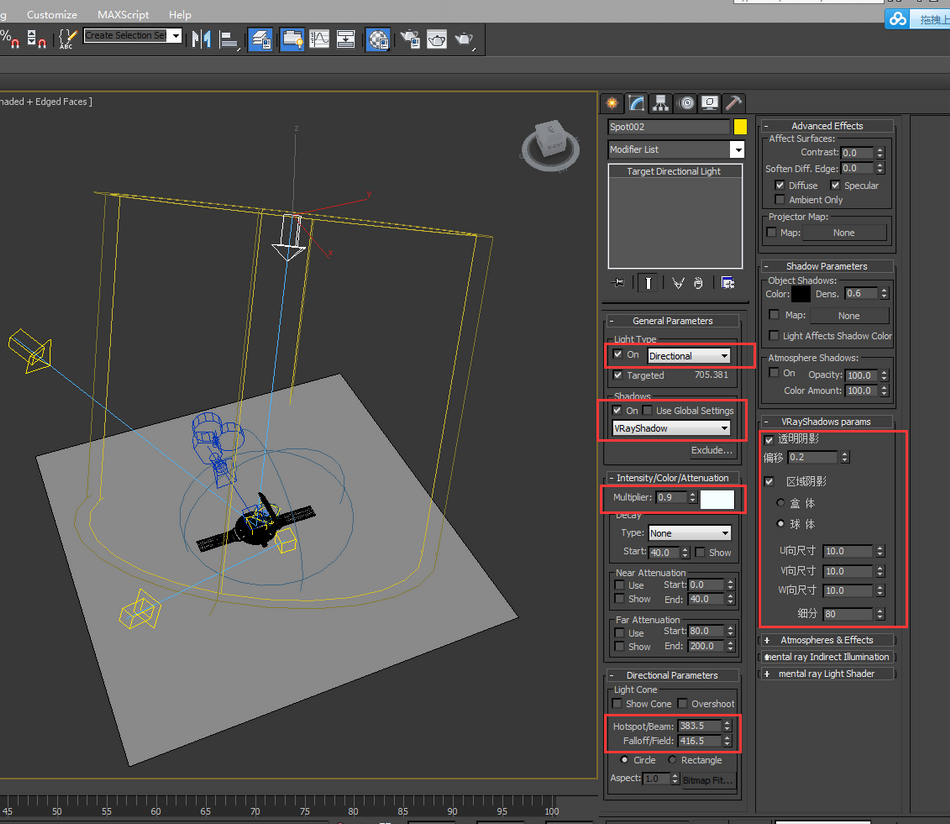
因为辅灯只是起到照亮暗部的作用,所以辅灯光线的强度Multiplier(倍增)要比主灯要小。而辅灯其他设置参数与主灯基本是一致的。并且其他的参数都是可以根据场景任意调节的。
摄像机创建根据自己需求,创建摄像机的快捷键是Ctrl+。
5.渲染设置:快捷键是F10,具体参数选项调节如下图:
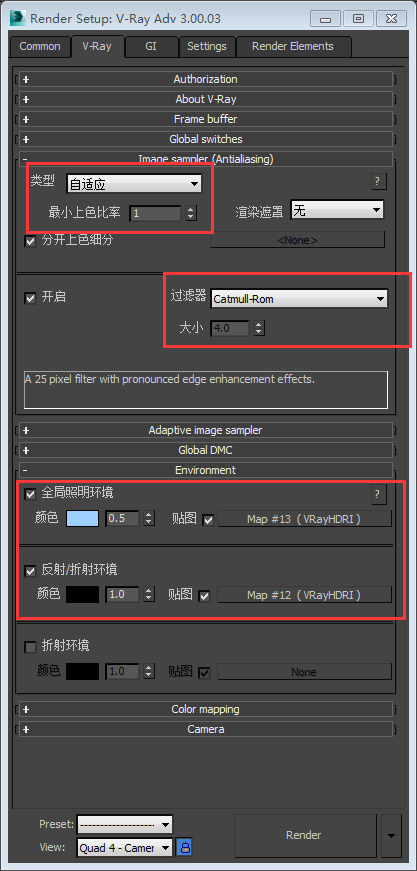
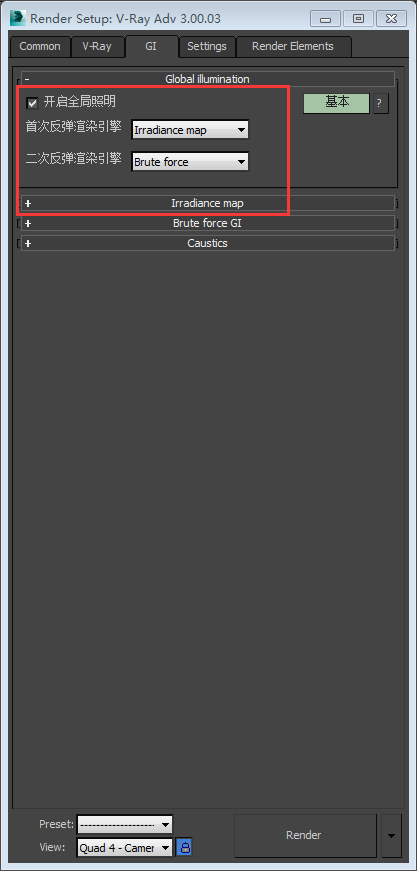
在全局照明环境和反射折射环境通道中加入了一张HDRI贴图,目的是让手表加入一些真实的光照以及反射真实的自然环境,这样渲染出来更舒服一些。
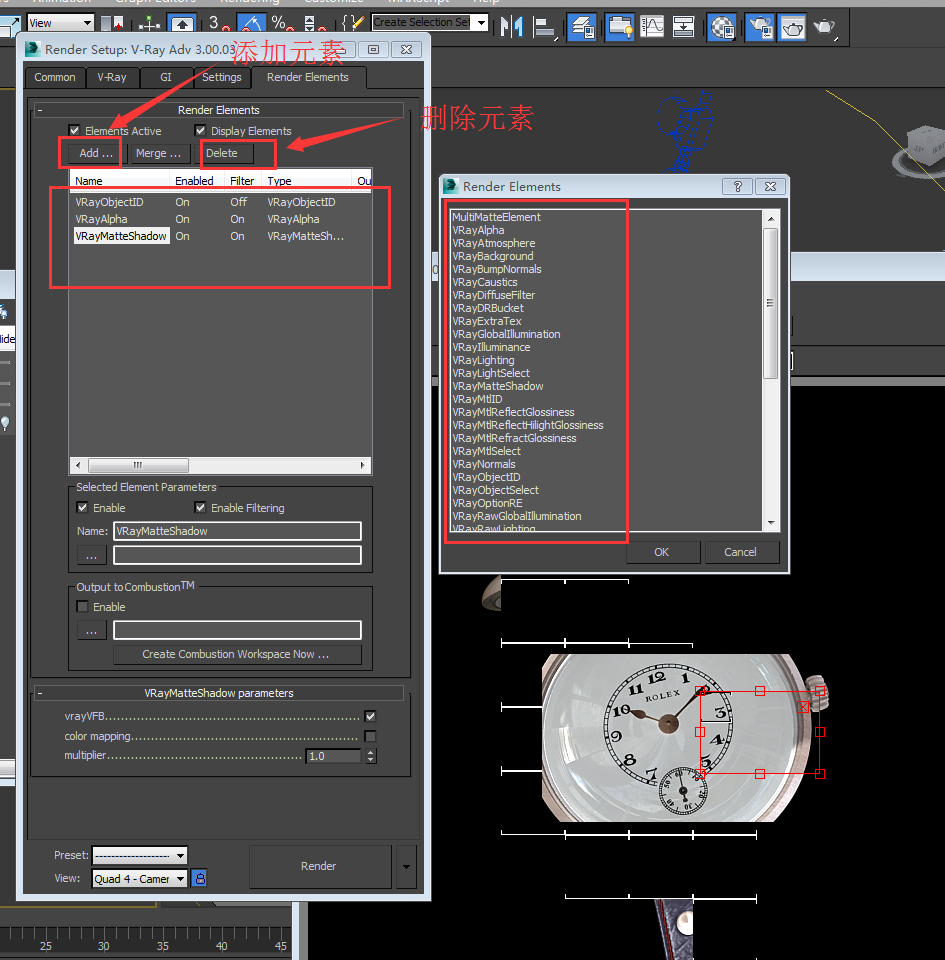
6.分层渲染,可以根据需求同时添加要渲染的模型,投影,高光 等等,这样分层渲染方便ps后期调节。如图:
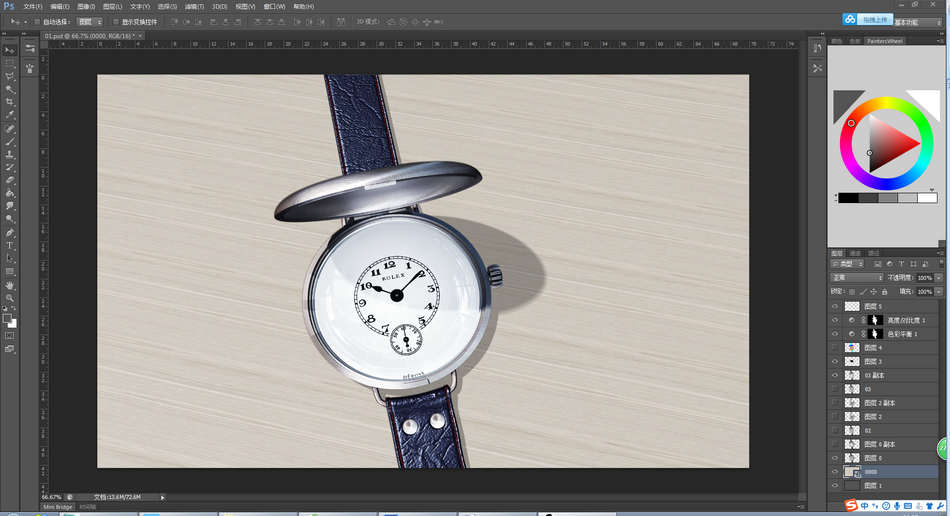
7.如果做静帧将渲染好的模型导入ps校色即可,也可以后期软件。如图:
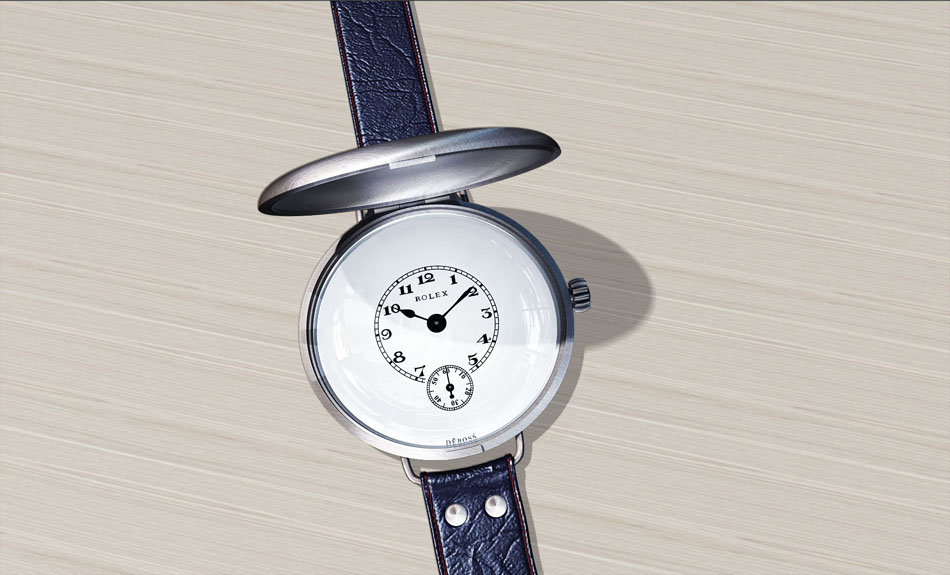
最终如图:
 情非得已
情非得已
推荐文章
-
 3ds Max实例教程:冰爽夏日餐桌场景2011-09-02
-
 室内灯光表现中异型暗藏灯打法2010-11-12
-
 室外教程:室外夜景图制作过程2010-10-28
-
 3DsMAX制作漂亮的高贵首饰流程2010-09-02
-
 3ds MAX实例教程:制作汽车轮胎并给轮胎建模2010-06-27
-
 3D MAX新增Autodesk材质来制作环保概念车2010-06-12
-
 3D MAX使用放样建模方法给步枪建模2010-06-12
-
 3D MAX使用NURBS方法给贪吃虫建模2010-06-12
-
 3D MAX实例教程:制作漂亮的盆景花朵2010-05-27
-
 3D MAX实例教程:制作游戏风格场景2010-05-27
热门文章
-
 3DMAX实例教程:制作飘扬的旗帜效果图
相关文章63402016-06-12
3DMAX实例教程:制作飘扬的旗帜效果图
相关文章63402016-06-12
-
 3ds Max制作立体逼真的铁链效果图
相关文章26952016-06-12
3ds Max制作立体逼真的铁链效果图
相关文章26952016-06-12
-
 3Dmax制作逼真的古典凉亭效果图
相关文章54442016-06-12
3Dmax制作逼真的古典凉亭效果图
相关文章54442016-06-12
-
 3ds max制作一个有爱的麻绳效果图
相关文章17242016-05-11
3ds max制作一个有爱的麻绳效果图
相关文章17242016-05-11
-
 3DMAX中利用粒子流制作积雪效果图
相关文章33702015-09-12
3DMAX中利用粒子流制作积雪效果图
相关文章33702015-09-12
-
 3DMAX实例教程:制作逼真的海水动画效果
相关文章67202015-09-12
3DMAX实例教程:制作逼真的海水动画效果
相关文章67202015-09-12
-
 3DMAX制作简单逼真的排球效果图
相关文章50532015-09-02
3DMAX制作简单逼真的排球效果图
相关文章50532015-09-02
-
 3DMAX详细解析真实草地效果图制作教程
相关文章193882015-08-23
3DMAX详细解析真实草地效果图制作教程
相关文章193882015-08-23
