详细解析Lightroom五分钟快速磨皮技巧
文章来源于 摄影社区,感谢作者 贺祯祯 给我们带来经精彩的文章!在Lightroom工具中,有一项是能够进行局部调整的功能,称之为遮色片笔刷 工具,这回笔者就带大家来运用 遮色片笔刷工具,进行快速有效的人像肤质修饰,只要简单几个步骤,就能轻轻松松帮 Model 提升照片中的肤质,达到磨皮美肤的效果。
这次笔者在此分享一个进阶的Lightroom工具「遮色片笔刷」,遮色片笔刷允许我们,透过笔刷,对想要「局部调整」的区域做处理,而不再只是大片面积进行处理,这在修图上会有更大的空间,弹性调整。
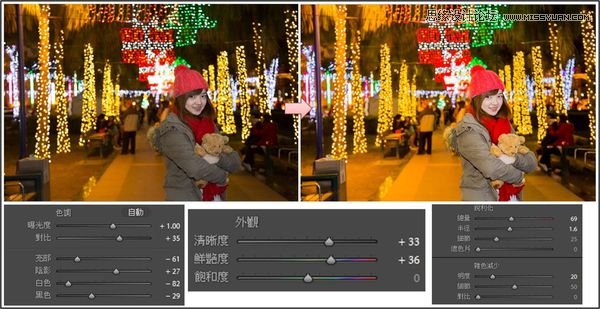
首先,我们先对整张照片做全域的处理,基本上我总是会调整一些曝光度「+1.0」,然后心中想著要让「太亮的暗点,太暗的亮点」以降低反差,于是「亮部-61」「白色-82」以及「阴影+27」,心中希望照片中很暗的地方更暗些,立体感会较佳,于是「黑色-29」。
「清晰度+33」,目的让女孩衣服、围巾,以及背景这些物体上的纹路更加清晰,「鲜艳度+36」让照片顏色更鲜艳些。锐利化「总量+69」让细节更清晰一些,由于杂讯稍高,在杂色减少调整项目中,「明度+20」降低些杂讯。
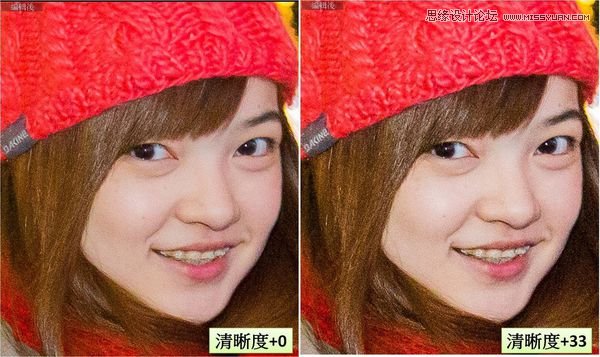
但要留心一点,当我们「清晰度+33」是会突显物体表面的材质、纹路,如此一来女孩的皮肤就显得太过粗糙,女生看到这样子的照片可能高兴不起来哦,于是我们希望「局部」调整皮肤就好,这时我们要进一步处理这部分的细节。
接著我们就来学习如何使用遮色片笔刷,先点选右上角「遮色片笔刷」,点开来后就会跟「渐层滤镜」一样,会有独立出来的工具列面板,而下方有一个「调整刷头工具列」,是可以让我们微调笔刷的大小,待会我们再进一步介绍。
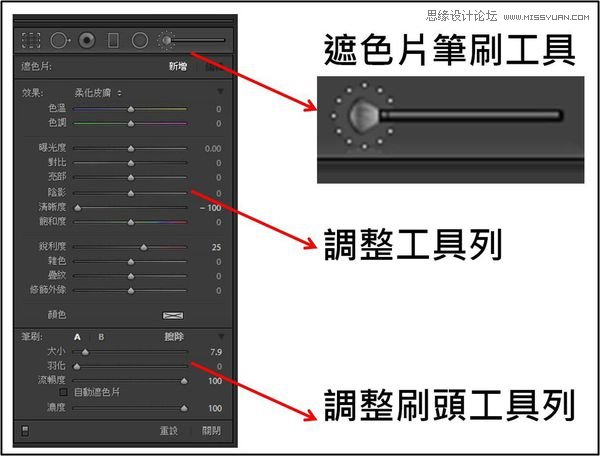
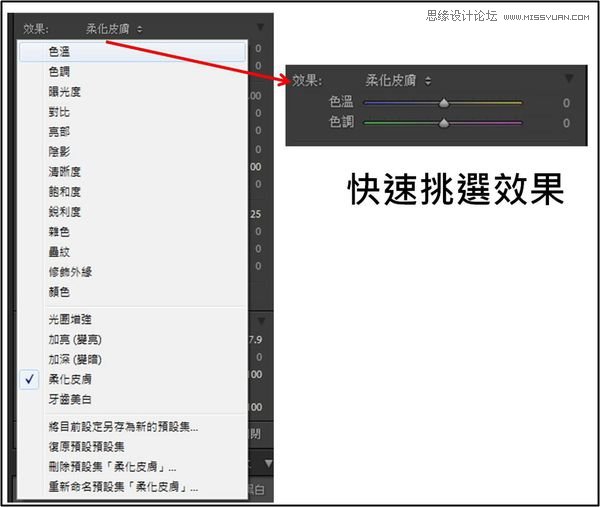
我们目的是要对女孩的皮肤做一个美肌的动作,我们可以先选择「柔化皮肤」这个效果,LR 就会自动设定一组建议值给我们。
在正式用笔刷来「刷」出要修整的区域前,下方有个「显示选取的遮色片复迭」,这选项请先勾选,这样子你边用笔刷在女孩脸部刷选时,边看到你已经刷出的范围。
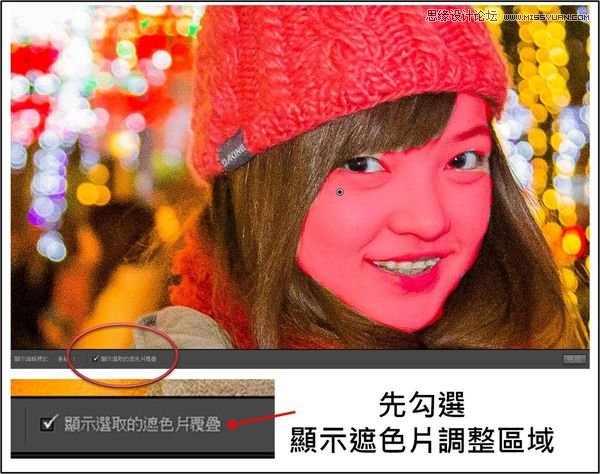
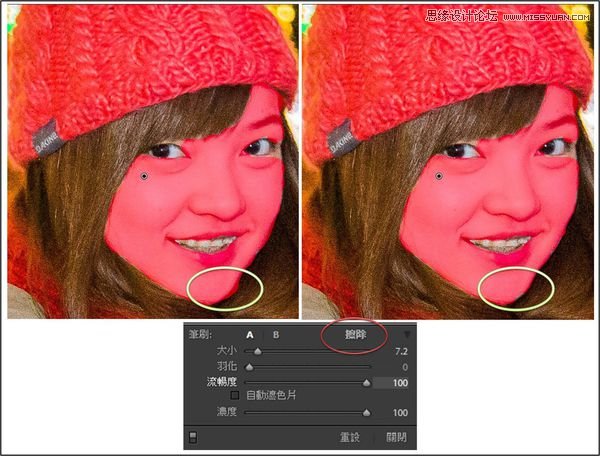
你可以在笔刷工具列裡选择「擦除」,把不小心涂过头的边界,再进行修饰。
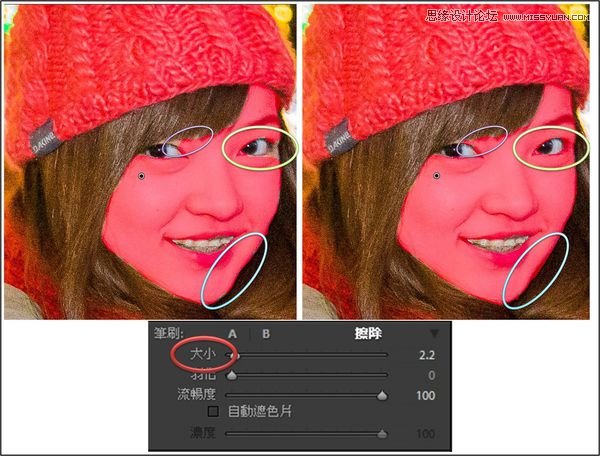
你可以调整「大小」,改变笔刷的刷头尺吋,细细的涂抺脸部每一个区域,涂过头的再用擦除给擦掉就好,反复几回就能渐渐的把整个脸部区域给调整好,涂完后就算完成。
涂完后,接著把「显示选取的遮色片复叠」给取消掉,我们就能看一下成果,「清晰度-100」,是把物体表面的纹路给消除,而我们透过笔刷「刷出」我们要局部调整的区域,也即是女孩脸部的皮肤,在不更改其他部位的情况下,透过遮色片笔刷,就能轻易达成。
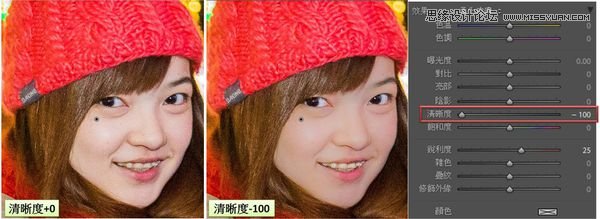
最后我再依自己的喜好,除了「清晰度-100」外,我还多调整了其他选项,以让最后的结果更完美,虽然最后这点功夫又要花上些时间局部调整,但能让照片中的女孩更有美肌的效果,我想是值得花这点功夫去调整的。
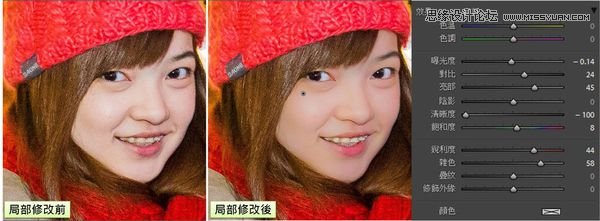
修饰前的照片。

修饰后的照片。

 情非得已
情非得已
-
 Sketch制作磨砂玻璃特效的UI效果2021-03-09
-
 12套简约大气的个人简历模板下载2019-01-21
-
 AE制作绚丽的抽象光线动画效果2019-01-18
-
 中文字体:超好看的圣诞节字体下载2018-12-26
-
 30款高颜值的免费英文字体下载2018-12-12
-
 1100多套各种优秀的手绘素材打包下载2018-12-07
-
 800多套各种色系的PS渐变免费下载2018-10-10
-
 可商用的中英文字体合集打包下载2018-10-10
-
 好看又免费的霓虹灯字体免费下载2018-05-28
-
 23款WEB设计师必备的英文字体下载2018-04-06
-
Sketch制作磨砂玻璃特效的UI效果2021-03-09
-
 Sketch技巧:如何让段落自动排版
相关文章5872019-03-05
Sketch技巧:如何让段落自动排版
相关文章5872019-03-05
-
 插画技巧:插画设计中如何正确的取色
相关文章6272019-01-21
插画技巧:插画设计中如何正确的取色
相关文章6272019-01-21
-
 AE教程:新手也可以快速制作快闪视频
相关文章9592018-11-16
AE教程:新手也可以快速制作快闪视频
相关文章9592018-11-16
-
 详解AE10个不为人知的实用操作技巧
相关文章5092017-09-20
详解AE10个不为人知的实用操作技巧
相关文章5092017-09-20
-
 详细解析网页排版中字体排版使用规则
相关文章4662017-07-11
详细解析网页排版中字体排版使用规则
相关文章4662017-07-11
-
 详细解析网页标签式导航的设计思路
相关文章2632016-08-08
详细解析网页标签式导航的设计思路
相关文章2632016-08-08
-
 详细解析16年7月设计圈干货大合集分析
相关文章2872016-08-08
详细解析16年7月设计圈干货大合集分析
相关文章2872016-08-08
-
 4个非常实用的PPT图片使用技巧分享
相关文章3712016-07-07
4个非常实用的PPT图片使用技巧分享
相关文章3712016-07-07
