Flash教你如何制作蝙蝠在月夜里飞翔(2)
文章来源于 硅谷动力,感谢作者 情非得已 给我们带来经精彩的文章!设计教程/设计教程/Flash教程2014-03-22
11、画翅膀。用钢笔工具先画出如下直线轮廓。 12、将翅膀填充黑色,并用选取工具调整到如下形状。 13、选中翅膀,按F8转换为元件,命名为wing。双击翅膀进入元件编辑界面,在前4帧上都按F6插入关键� � 14、选择第2
11、画翅膀。用钢笔工具先画出如下直线轮廓。
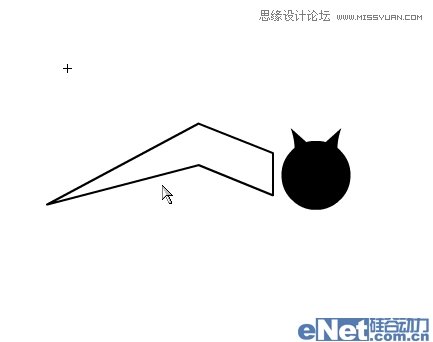
12、将翅膀填充黑色,并用选取工具调整到如下形状。
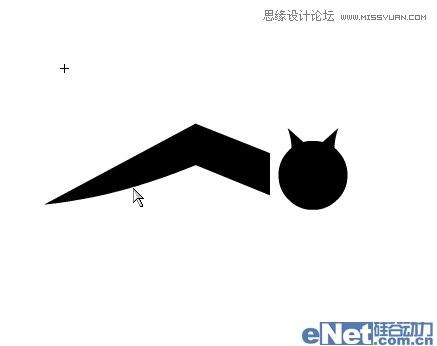
13、选中翅膀,按F8转换为元件,命名为“wing”。双击翅膀进入元件编辑界面,在前4帧上都按F6插入关键帧。
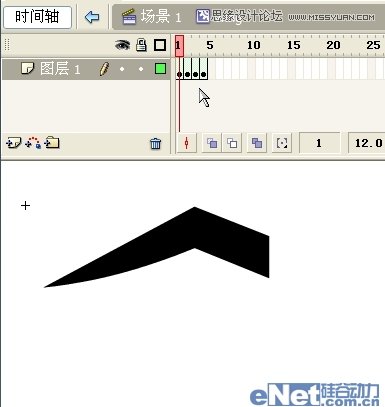
14、选择第2帧,用任意变形工具将翅膀调整到如下形状。
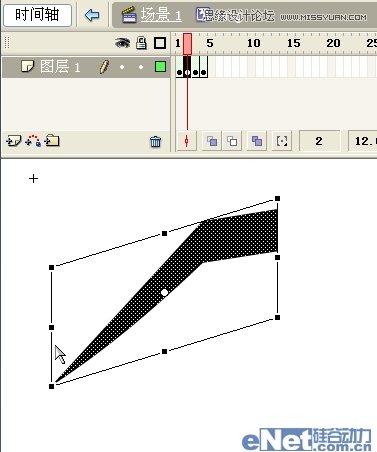
15、选择第4帧,用任意变形工具将翅膀调整到如下形状,这就完成了翅膀的动态。
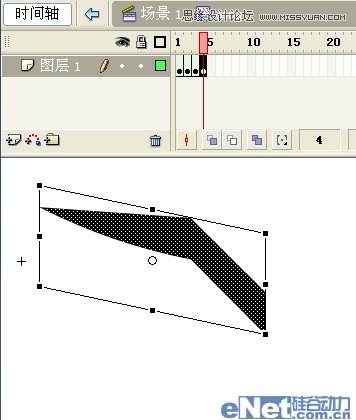
16、在库面板中双击“bat”元件的预览图进入蝙蝠的编辑界面。将翅膀调整到合适的大小和位置。
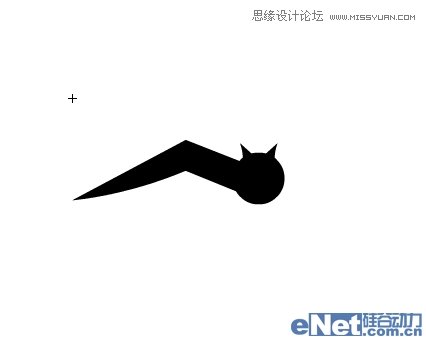
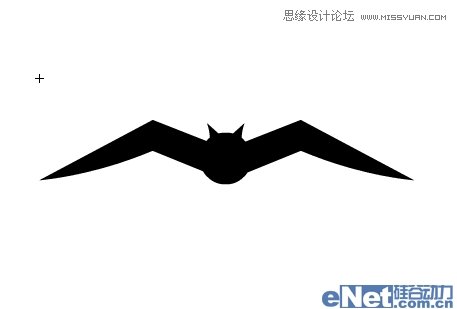
17、在库面板中再次将“wing”元件拖进来,执行菜单/修改/变形/水平翻转后放在另外一边,完成蝙蝠的绘制。
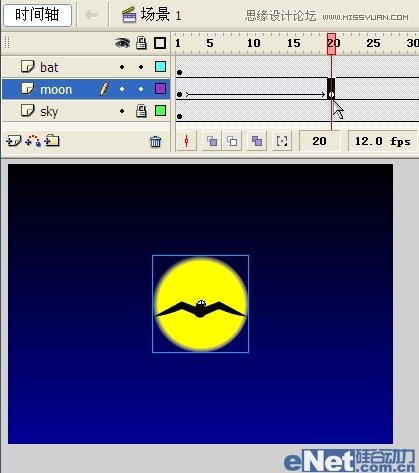
18、回到“场景1”,新建一个图层,命名为“bat”,在第100帧处给三个图层都按F5插入帧。
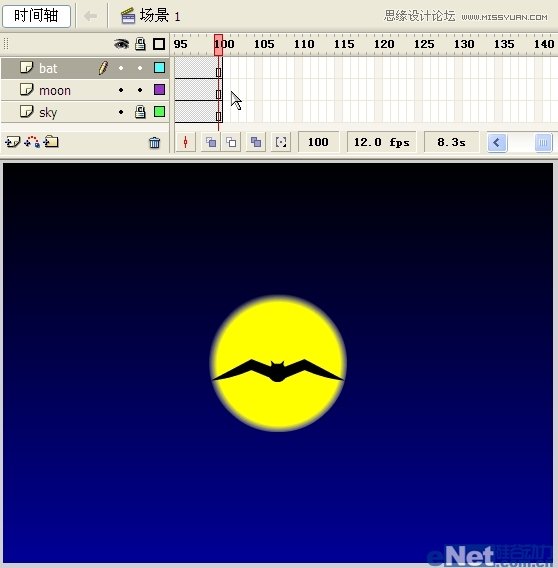
19、选择月亮层,在第20帧处插入关键帧,并添加动画补间。
 情非得已
情非得已
推荐文章
-
 Flash CS4教程:制作调入式声音控制的按钮2009-10-22
-
 Flash CS4教程:详细解析抓喜庆游戏教程2009-10-13
-
 Flash AS3.0教程:制作3D旋转动画效果2009-09-01
热门文章
-
 FLASH和AE如何将做好的动画导出GIF图片
相关文章26352016-12-20
FLASH和AE如何将做好的动画导出GIF图片
相关文章26352016-12-20
-
 Flash详细解析制作出的动画如何导出GIF
相关文章94122015-10-12
Flash详细解析制作出的动画如何导出GIF
相关文章94122015-10-12
-
 Flash制作遮罩图片切换特效教程
相关文章151672014-03-26
Flash制作遮罩图片切换特效教程
相关文章151672014-03-26
-
 Flash制作牛奶摇摇杯实例教程
相关文章133692014-03-26
Flash制作牛奶摇摇杯实例教程
相关文章133692014-03-26
-
 Flash制作可爱吹泡泡动画效果教程
相关文章154212014-03-22
Flash制作可爱吹泡泡动画效果教程
相关文章154212014-03-22
-
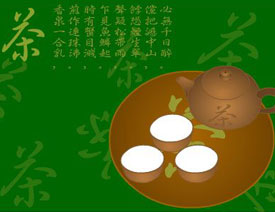 Flash教你制作悠闲来喝茶动画教程
相关文章56682014-03-22
Flash教你制作悠闲来喝茶动画教程
相关文章56682014-03-22
-
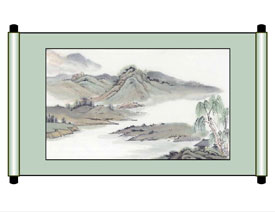 Flash制作一幅诗意的水墨卷轴展开的动画
相关文章71862014-03-22
Flash制作一幅诗意的水墨卷轴展开的动画
相关文章71862014-03-22
-
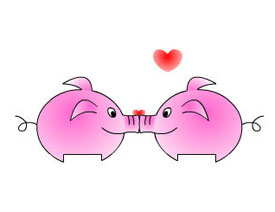 Flash制作有趣的亲嘴猪动画教程
相关文章76312014-03-22
Flash制作有趣的亲嘴猪动画教程
相关文章76312014-03-22
