3Ds Max制作游戏中的CG人物教程(2)
文章来源于 未知,感谢作者 情非得已 给我们带来经精彩的文章!使用在视图中显示贴图可以预览所有的羽毛而不需要渲染,但是要注意如果你的贴图精度很高而你的计算机配置比较低,你就需要放置更多的平面来使羽毛看起来可信,如果不,那么它们会起来比较薄的.几乎所有的羽毛都需要手动去调整的。
在这里我使用的一个窍门是把这些羽毛物体都attach到一到成为一个多边形物体,这样就可以使用软选择来移动或是调整这些羽毛了而不需要费那么多事了(图13)。
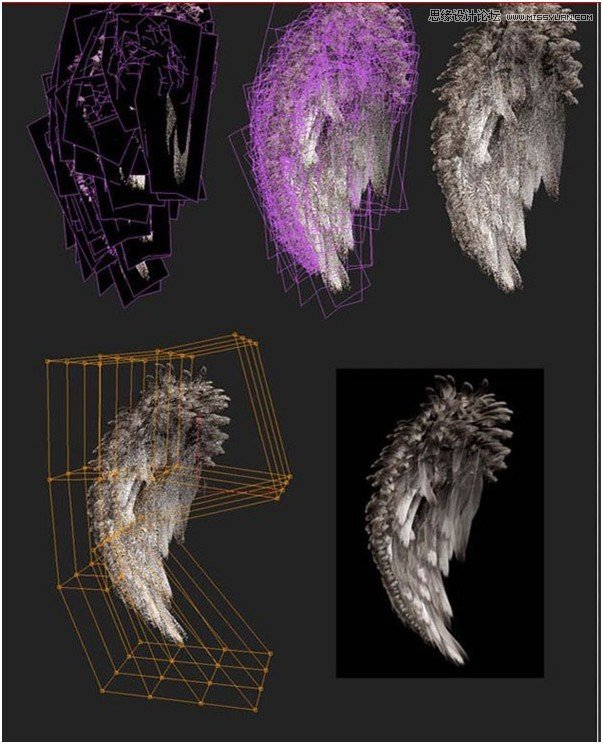
图13
至此模型已经创建完毕了.然后我又做了一些调整以适应别的角色模型.但是只是做了一些很小的调整,比如说旋转翅膀的角度,链子的跟随等等(图14)。
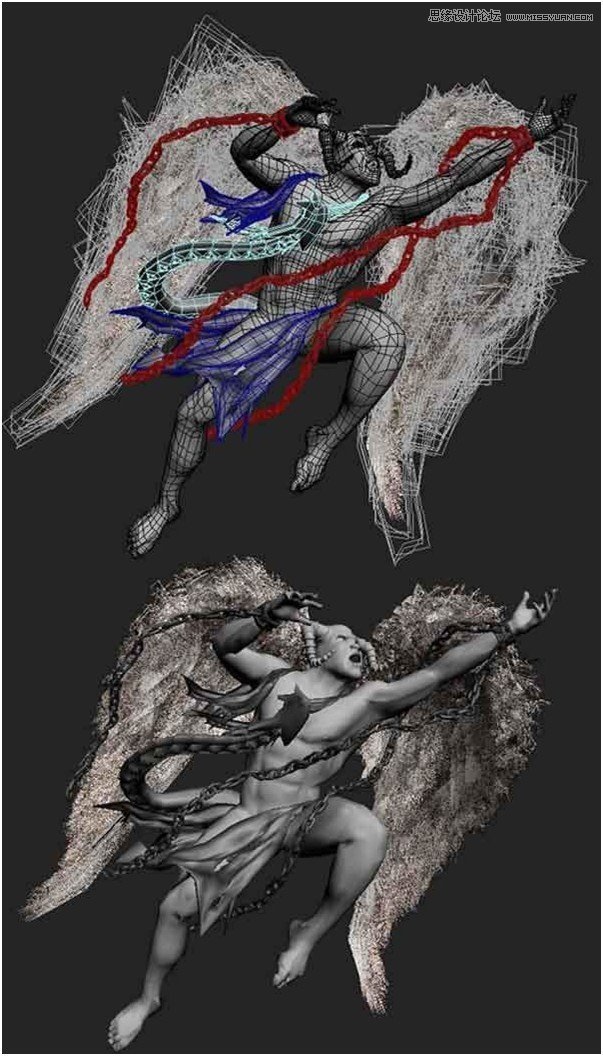
图14
我决定创建一个更为复杂的场景,所以我又添加了另一个角色,将新添加的色角调整以后得到了一个新的姿态,我花了很多时间去调节网格直到我觉的是最好为止(图15)。
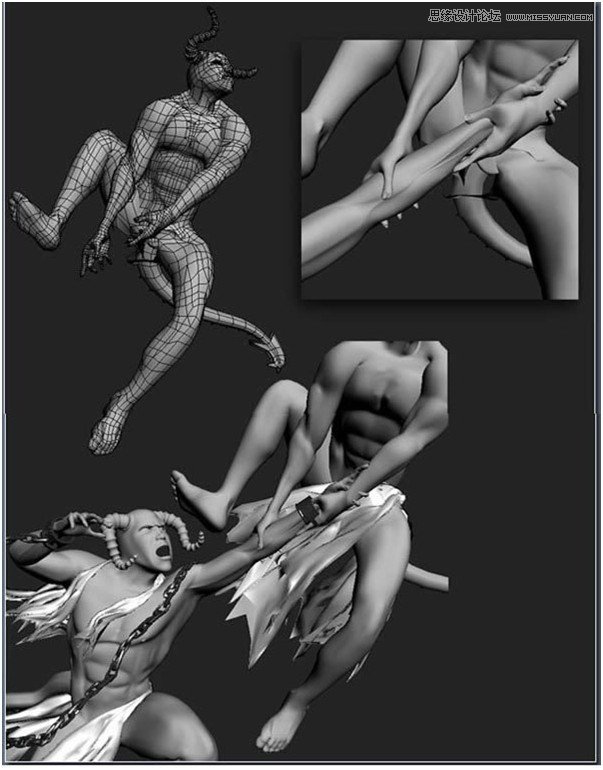
图15
灯光的设置比较简单,我只用了两盏灯来照明,并且在环境中使用了HDRI贴图,我调整灯光的衰减参数以来得到我想要的颜色混合.翅膀是在另一层中没有HDRI贴图和final gather. 在这里我使用了mental ray渲染器(图16)。
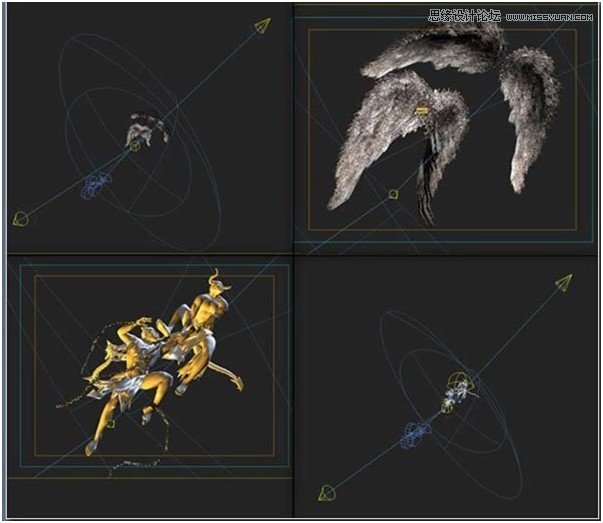
图16
环境背景是在photoshop里添加的,这样可以使角色看起来更可信!在这里翅膀没有看到.因为透明材质在这种方法下渲染的不是很好,看起来太暗了.皮肤的材质是经过调整以后以得到一种乳白色的效果(图17)。
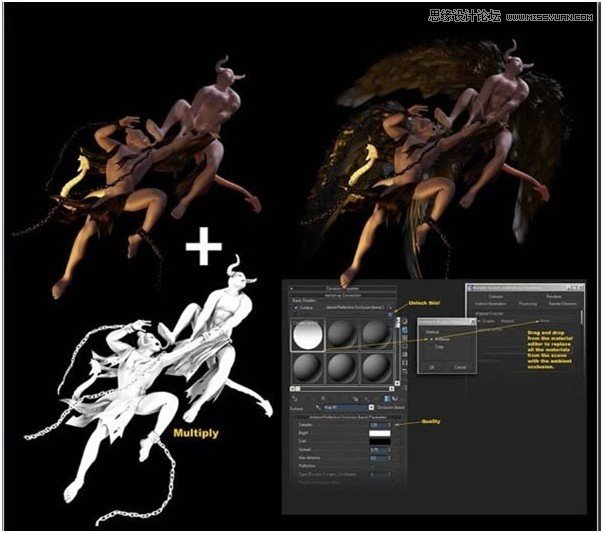
图17
地面的贴图是在photoshop 里手工画的.正如你所看到的.都是重复的,但是在摄像机视图里并不很明显,所以不需要再去调整了(图18-19)。
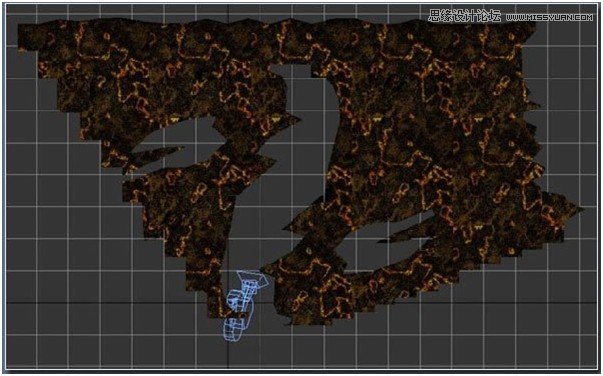
图18
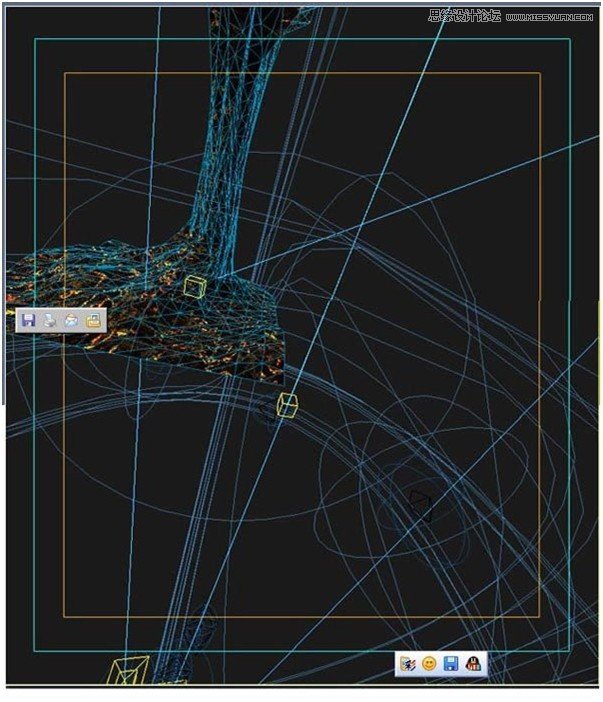
图19
我创建了一个很大的圆柱体并且给它指定贴图来给画面增加一些深度.在后面的合成中我使用了它多次(图20)。
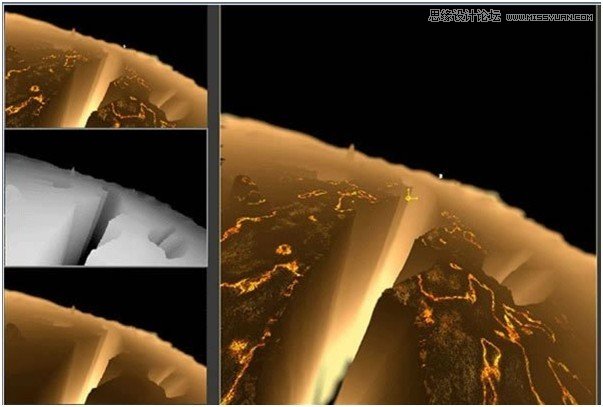
图20
我把背景渲染成RPF格式文件,这样我就可以控制深度和雾.combustion可以对静态图象处理的很好.不仅仅是针对视频或是动画.(图21)。
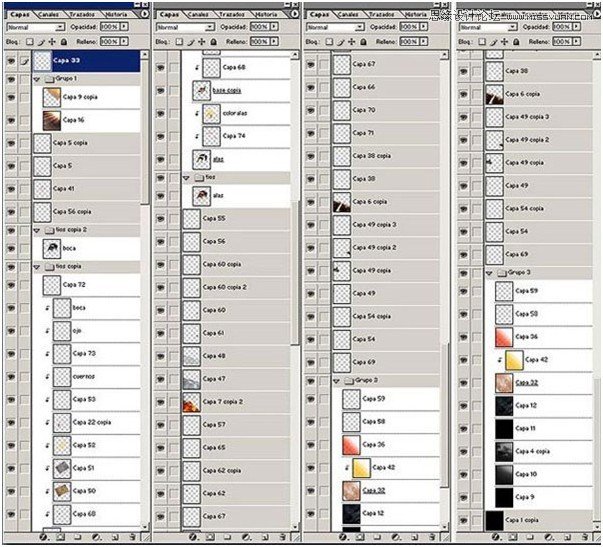
图21
这是在photoshop中所有的图层,在photoshop中对图象做了很多的调整,几乎所有的贴图都是在这里完成的.我使用了很多贴图和图片来产生火、烟、云以及灰尘等。同样还渲染了更多的角色来给图像增加更多的效果。我希望你在这篇教程中能学到一些你需要的东西以及在你做一些复杂的场景的时候需要避免的一些错误(图22)。
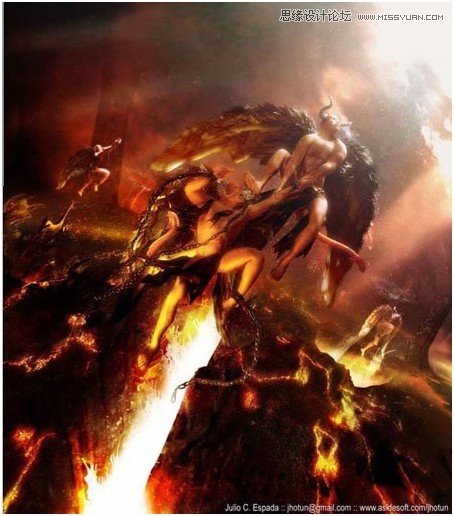
图22
 情非得已
情非得已
-
 3ds Max实例教程:冰爽夏日餐桌场景2011-09-02
-
 室内灯光表现中异型暗藏灯打法2010-11-12
-
 室外教程:室外夜景图制作过程2010-10-28
-
 3DsMAX制作漂亮的高贵首饰流程2010-09-02
-
 3ds MAX实例教程:制作汽车轮胎并给轮胎建模2010-06-27
-
 3D MAX新增Autodesk材质来制作环保概念车2010-06-12
-
 3D MAX使用放样建模方法给步枪建模2010-06-12
-
 3D MAX使用NURBS方法给贪吃虫建模2010-06-12
-
 3D MAX实例教程:制作漂亮的盆景花朵2010-05-27
-
 3D MAX实例教程:制作游戏风格场景2010-05-27
-
 3DXMAX制作欧式古典风格的雕花建模
相关文章18652017-09-24
3DXMAX制作欧式古典风格的雕花建模
相关文章18652017-09-24
-
 3ds Max实例教程:模型转化浮雕效果
相关文章7112017-09-24
3ds Max实例教程:模型转化浮雕效果
相关文章7112017-09-24
-
 3DS MAX详细解析花瓶布线教程
相关文章10812017-09-24
3DS MAX详细解析花瓶布线教程
相关文章10812017-09-24
-
 3DMAX实例教程:制作飘扬的旗帜效果图
相关文章63402016-06-12
3DMAX实例教程:制作飘扬的旗帜效果图
相关文章63402016-06-12
-
 3ds Max给罗马万神殿穹顶建模教程
相关文章36122016-06-12
3ds Max给罗马万神殿穹顶建模教程
相关文章36122016-06-12
-
 3DMAX建模教程:新手速成建筑动画
相关文章42262016-06-12
3DMAX建模教程:新手速成建筑动画
相关文章42262016-06-12
-
 3Dmax快速制作涡轮平滑立体字教程
相关文章24422016-06-12
3Dmax快速制作涡轮平滑立体字教程
相关文章24422016-06-12
-
 3ds MAX详解骨骼工具制作多动作人物
相关文章31552016-05-11
3ds MAX详解骨骼工具制作多动作人物
相关文章31552016-05-11
