用美图秀秀打造唯美Windows7桌面背景
文章来源于 太平洋电脑网,感谢作者 Mon 给我们带来经精彩的文章!Windows 7系统漂亮的界面想必不少用户正在体验,然而对于喜好自己动手DIY的电脑用户来说,又不仅仅满足于此。于是,修改桌面背景、自定义鼠标样式等等,忙得不亦乐乎。如果你还不知道在Windows 7系统下如何修改更个性的桌面背景,那就跟随本文一起来实践一下:利用“美图秀秀”这款简单高效的做图软件,打造唯美Windows 7桌面背景的方法步骤。
先来看看背景图片处理前后的效果对比,如图1所示。
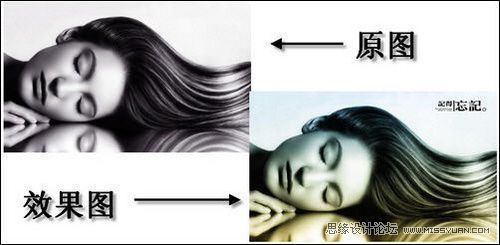
图1 前后效果对比
小提示:宽屏液晶显示器最佳的桌面背景图片,尺寸比例应是1440*900那种,注意对源图片的筛选。
一、用美图秀秀处理图片
在美图秀秀中,简单两步即可搞定上述效果了。实施步骤如下:
STEP1:在软件中导入要处理的源图片,接着在图片处理功能界面下,为图片选取并添加冷色渐变效果,如图2所示。在此功能界面下自带有LOMO、影楼等多种处理效果,一键即可完成添加,大家按各自喜好选择即可。
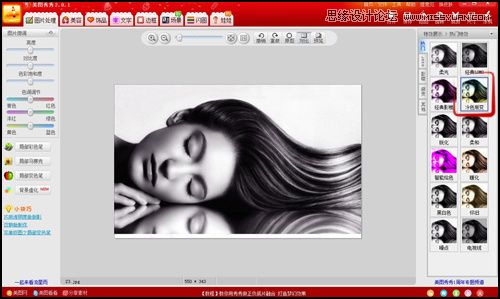
图2 添加冷色渐变效果
STEP2:切换至“文字”功能标签,为图片添加适合的文字效果。如图3所示,可以自行输入文字,也可使用软件自带的各类文字模板;单击添加到图片中的文字,可以进行透明度、摆放角度和大小的微调,以保持和图片的协调一致。
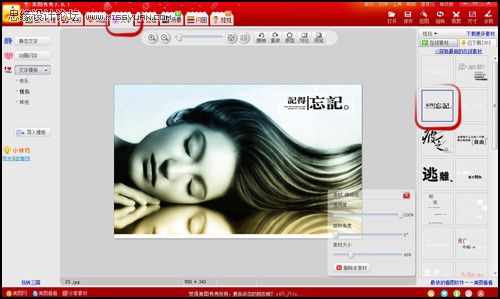
图3 为图片添加文字
小提示:在处理图片的过程中,随时可以在中间编辑区上方单击“对比”按钮,来比较处理前后的效果差异,直至满意为止。如图4所示。完成后再通过软件的智能保存功能存储起来即可。
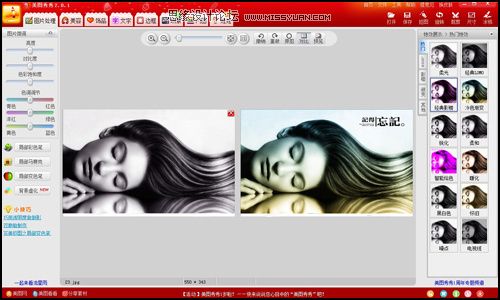
图4 对比处理效果
二、修改桌面背景
Windows 7桌面背景的修改方法比较简单,步骤如下:
STEP1:右键单击桌面背景,从弹出的右键快捷菜单中选择“个性化”命令;然后在打开的“个性化”
窗口下方,单击“桌面背景”链接文字,如图5所示。
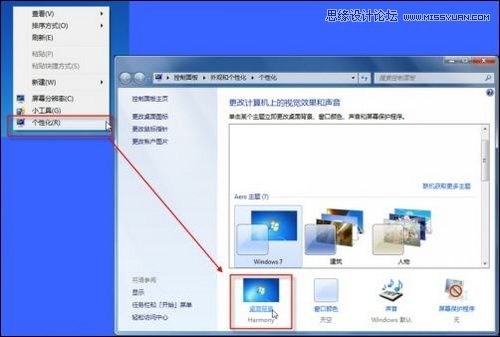
图5 单击“桌面背景”链接
STEP2:在弹出的修改界面右方单击“浏览”按钮定位到图片保存目录;勾选要设置为背景的图片后
即可预览到桌面背景的变化。最后单击“保存修改”按钮完成修改即可,如图6所示。
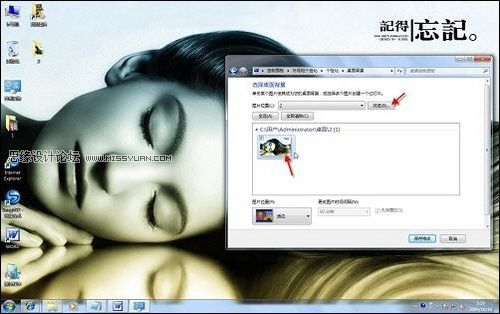
图6 完成桌面背景修改
小提示:Windows 7系统还支持幻灯片桌面背景的修改,即是说可以用多张图片来实现桌面背景的自动更换,让桌面从此“动”起来。方法就是在如图7所示桌面背景修改界面下,先导入多张背景图片,然后再设置一下图片播放时间间隔即可。
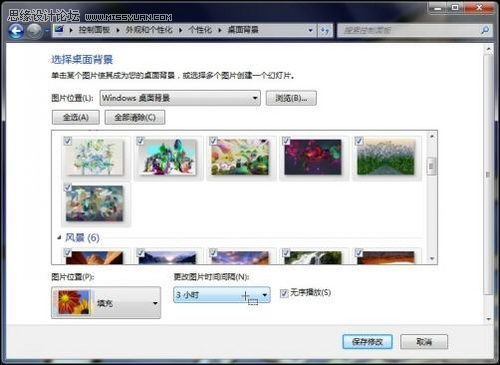
图7 打造动感桌面背景
 情非得已
情非得已
-
 Sketch制作磨砂玻璃特效的UI效果2021-03-09
-
 12套简约大气的个人简历模板下载2019-01-21
-
 AE制作绚丽的抽象光线动画效果2019-01-18
-
 中文字体:超好看的圣诞节字体下载2018-12-26
-
 30款高颜值的免费英文字体下载2018-12-12
-
 1100多套各种优秀的手绘素材打包下载2018-12-07
-
 800多套各种色系的PS渐变免费下载2018-10-10
-
 可商用的中英文字体合集打包下载2018-10-10
-
 好看又免费的霓虹灯字体免费下载2018-05-28
-
 23款WEB设计师必备的英文字体下载2018-04-06
-
Sketch制作磨砂玻璃特效的UI效果2021-03-09
-
 高质量的iPhoneX和iPhone8展示模板下载
相关文章3402017-09-14
高质量的iPhoneX和iPhone8展示模板下载
相关文章3402017-09-14
-
 7个超实用设计方法帮你搞定PPT配色
相关文章8552016-07-18
7个超实用设计方法帮你搞定PPT配色
相关文章8552016-07-18
-
 5种快速搞定PPT背景设计的方法
相关文章6052016-05-09
5种快速搞定PPT背景设计的方法
相关文章6052016-05-09
-
 免费提供网站背景视频素材的Coverr
相关文章6482016-03-02
免费提供网站背景视频素材的Coverr
相关文章6482016-03-02
-
 20款用纹理做背景的国外优秀网站分享
相关文章5802016-02-27
20款用纹理做背景的国外优秀网站分享
相关文章5802016-02-27
-
 超实用的网页标准配色和大图素材站分享
相关文章3442016-01-30
超实用的网页标准配色和大图素材站分享
相关文章3442016-01-30
-
 46款高大上的网页渐变背景打包下载
相关文章3832015-11-21
46款高大上的网页渐变背景打包下载
相关文章3832015-11-21
-
 100套优质无缝纹理背景免费打包下载
相关文章6802015-06-24
100套优质无缝纹理背景免费打包下载
相关文章6802015-06-24
